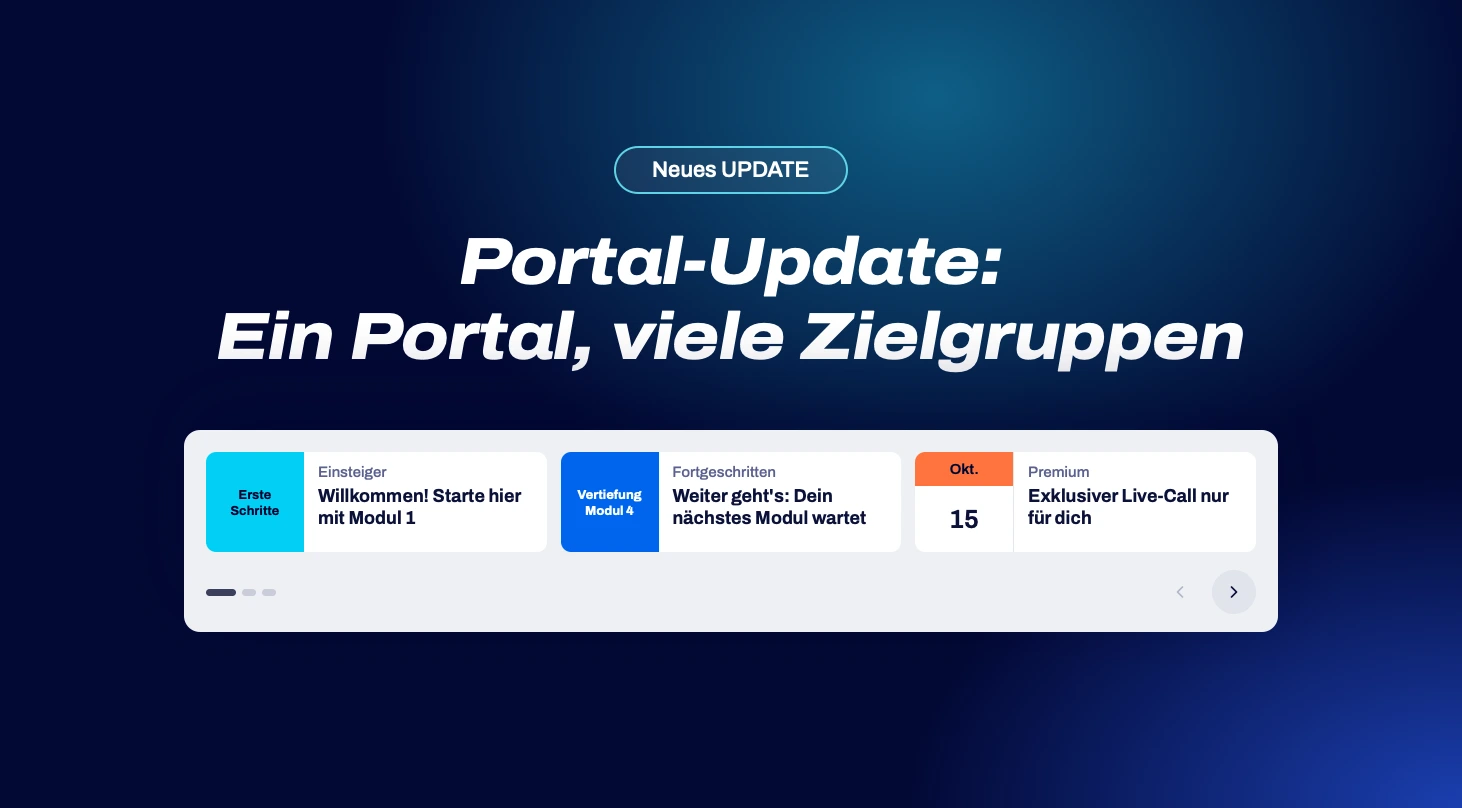
Deine Mitglieder sind unterschiedlich. Manche starten gerade erst, andere sind schon lange dabei. Manche haben deinen Einstiegskurs gebucht, andere dein Premium-Programm. Trotzdem haben bisher alle dieselbe Startseite gesehen. Das ändert sich jetzt.
Seit August haben wir den Portal-Builder Schritt für Schritt erweitert. Du kannst jetzt für jeden Abschnitt deines Portals festlegen, wer ihn sehen soll: abhängig vom Zugriff, von Angaben im Mitgliederprofil oder von einem persönlichen Datum.
Aus einer Startseite für alle wird so eine Startseite, die zu jedem Mitglied passt.
Die Sichtbarkeitsregeln stehen dir in allen Tarifen zur Verfügung. Regeln nach Zugriff kommen ohne Attribute aus. Für Regeln nach Attributen und Datum brauchst du Mitglieder-Attribute, und wie viele du anlegen kannst, hängt von deinem Tarif ab: Starter 3, Grow 5, Scale unbegrenzt. Im Free-Tarif sind keine Attribute möglich.
Kurz gefasst
- Portal-Abschnitte je nach Mitglied ein- oder ausblenden, mit Bedingungen nach Zugriff oder Attribut
- Bedingungen mit UND oder ODER kombinieren
- Exklusive Gruppen mit Prioritäten per Drag-and-Drop: Jedes Mitglied sieht genau eine passende Variante
- Neue Attribut-Typen (Auswahlfeld und Datumsfeld) und ein Attribut-Formular als Lektion
- Banner getrennt für Desktop und Mobile, Portal-Icons im Seitenmenü
Was ist neu?
Das Portal ist das Erste, was deine Mitglieder nach dem Login sehen. Genau hier entscheidet sich, ob sie sich abgeholt fühlen oder erst suchen müssen.
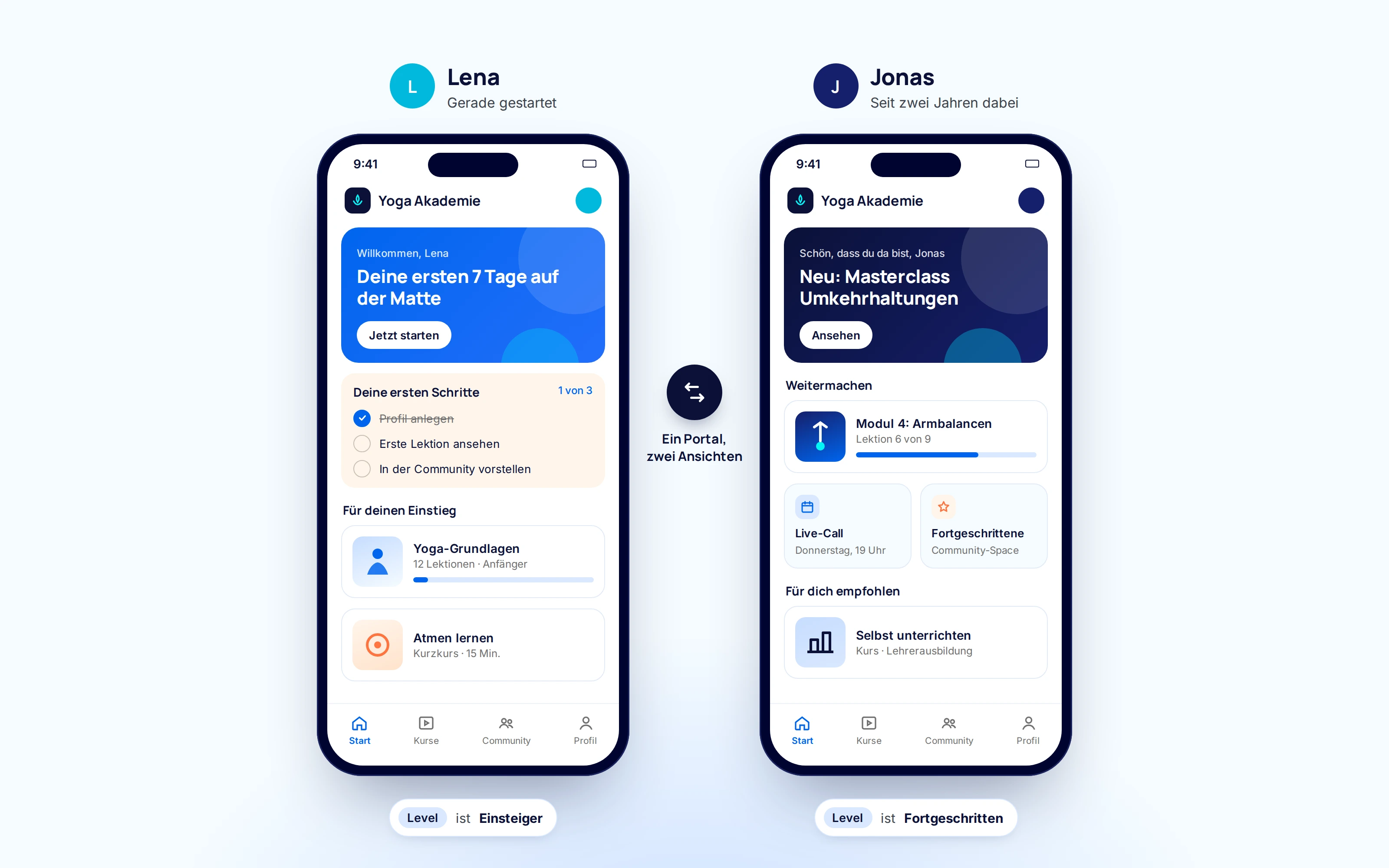
Mit den neuen Sichtbarkeitsregeln zeigst du jedem Mitglied die Inhalte, die gerade für es relevant sind. Einsteiger sehen den Kurs „Erste Schritte" ganz oben, Fortgeschrittene die Vertiefungsmodule. Kunden deines Premium-Angebots bekommen einen eigenen Bereich mit Live-Calls, alle anderen sehen dort einen Hinweis auf das Upgrade.
Der große Unterschied: Du baust nicht mehrere Portale für verschiedene Zielgruppen, sondern pflegst ein einziges Portal, das sich an jedes Mitglied anpasst.
Sichtbarkeit pro Abschnitt festlegen
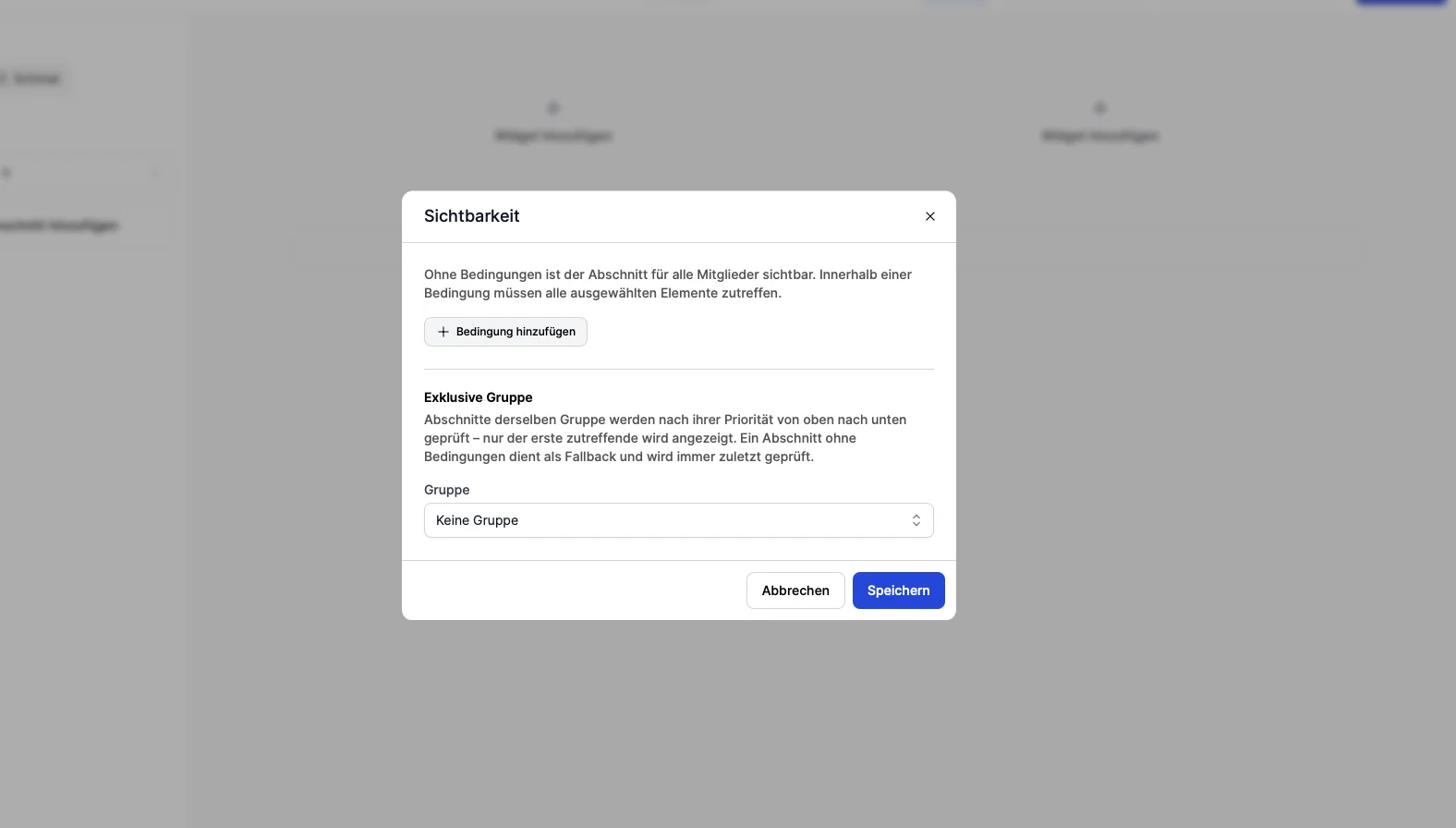
Für jeden Abschnitt in deinem Portal kannst du Bedingungen hinterlegen. Nur wenn ein Mitglied sie erfüllt, wird der Abschnitt angezeigt. Erfüllt es sie nicht, verschwindet der komplette Abschnitt samt Inhalt.
Du kannst Bedingungen nach zwei Dingen festlegen:
- Zugriff: Das Mitglied hat Zugriff auf einen bestimmten Kurs, Space, ein bestimmtes Portal oder Angebot (oder eben nicht).
- Attribut: Im Profil des Mitglieds ist ein bestimmter Wert hinterlegt, zum Beispiel „Level ist Fortgeschritten". Bei Datumsattributen prüfst du außerdem, ob das Datum in der Vergangenheit oder in der Zukunft liegt.
Mehrere Bedingungen verknüpfst du mit UND oder ODER. Bei UND müssen alle Bedingungen erfüllt sein, etwa „hat Zugriff auf das Premium-Programm UND Level ist Fortgeschritten". Bei ODER reicht eine, etwa „hat Zugriff auf Kurs A ODER auf Kurs B". Innerhalb eines Abschnitts gilt immer entweder UND oder ODER für alle Bedingungen. Verschachtelte Kombinationen wie „(A und B) oder C" sind nicht möglich.
Wichtig: Die Regeln steuern, was im Portal angezeigt wird. Sie sperren keine Inhalte. Wer einen Kurs oder Space per Direktlink erreicht und Zugriff hat, kann ihn weiterhin öffnen. Wenn du Inhalte wirklich schützen willst, nutzt du dafür wie bisher die Zugriffe.
Zeitabhängige Inhalte mit Datumsattributen
Mit einem Datumsattribut steuerst du Inhalte nach einem persönlichen Datum, zum Beispiel dem Programmstart oder dem Vertragsende eines Mitglieds. So blendest du vor dem Start einen Countdown-Hinweis ein und danach die Kursübersicht, oder du weist kurz vor Vertragsende auf die Verlängerung hin.
Zwei Dinge solltest du dabei wissen:
- Der Vergleich erfolgt tagesgenau. Am Tag des Datums selbst gilt es weder als Vergangenheit noch als Zukunft.
- Hat ein Mitglied noch kein Datum hinterlegt, trifft weder „in der Vergangenheit" noch „in der Zukunft" zu. Plane dafür einen Fallback-Abschnitt ein (mehr dazu unten), damit dort nicht einfach nichts erscheint.
Mitglieder-Attribute: die Grundlage für deine Zielgruppen
Attribute sind zusätzliche Angaben im Profil deiner Mitglieder. Mit ihnen unterscheidest du Zielgruppen über den Zugriff hinaus.
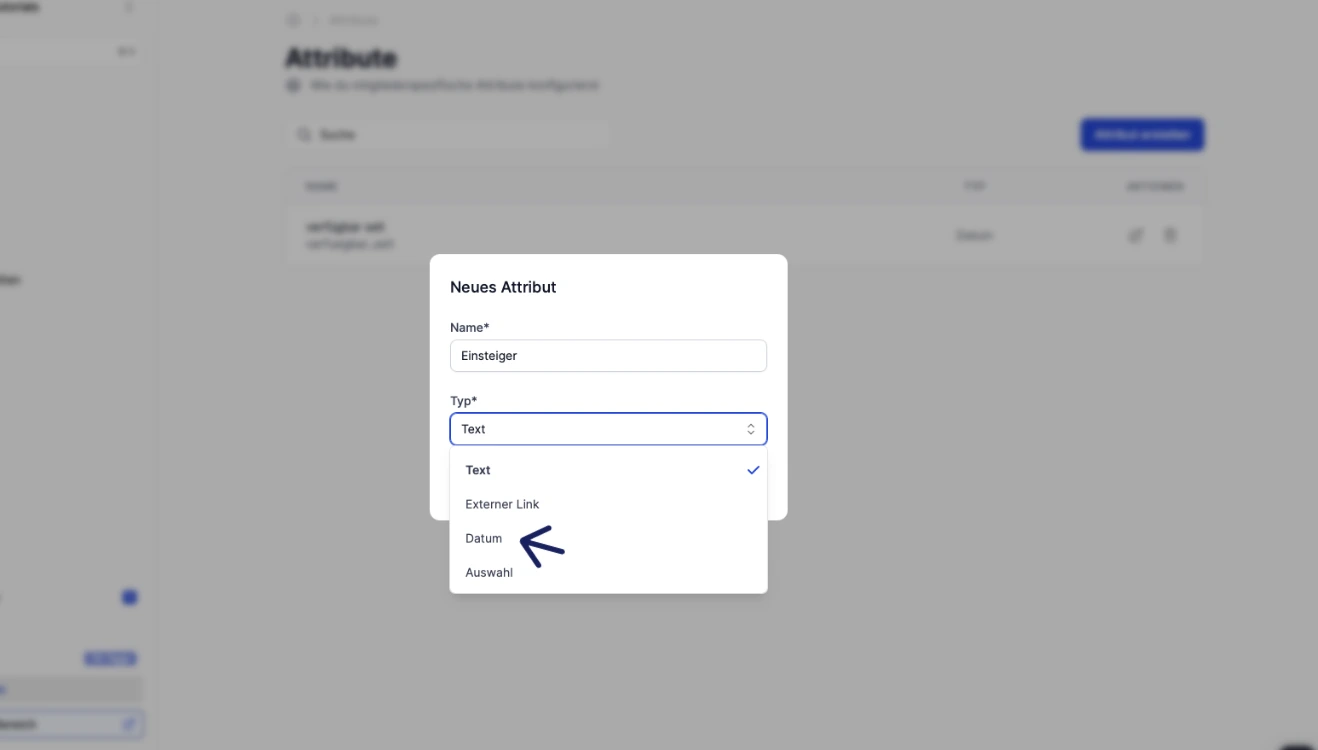
Neu dazugekommen sind zwei Feldtypen:
- Auswahlfeld mit festen Optionen: zum Beispiel „Level: Einsteiger / Fortgeschritten / Profi" oder „Branche: Coaching / Handel / Agentur"
- Datumsfeld: zum Beispiel „Programmstart" oder „Vertragsende"
Feste Optionen sorgen für einheitliche Werte, damit deine Bedingungen zuverlässig greifen. Tippfehler und unterschiedliche Schreibweisen fallen weg.
Beachte: Wenn du später eine Option löschst, behalten Mitglieder ihren bisherigen Wert. Er passt dann zu keiner Regel mehr. Überlege dir die Optionen deshalb gleich zu Beginn gut.
Das Attribut-Formular als Lektion
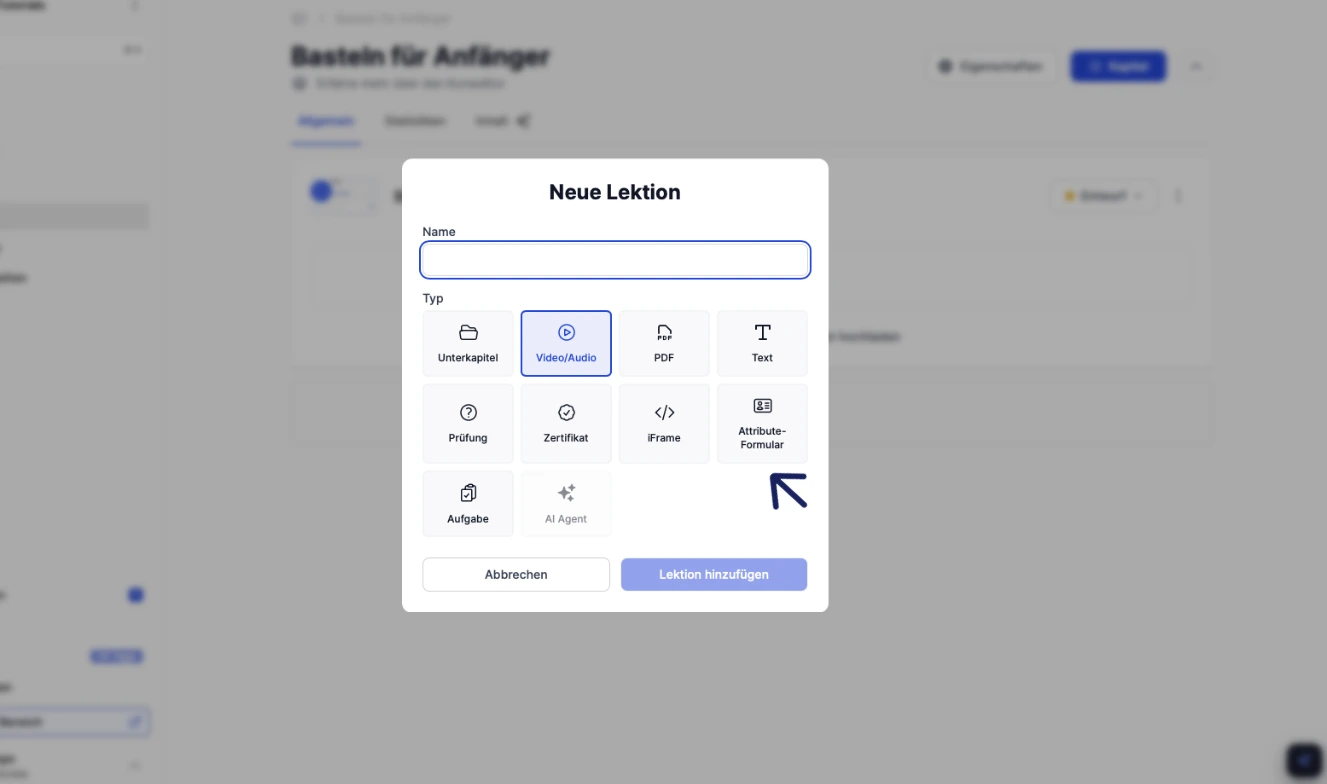
Damit du Attribute nicht selbst pflegen musst, kannst du ein Attribut-Formular als Lektion in einen Kurs einbauen. Deine Mitglieder tragen ihre Angaben dort selbst ein, zum Beispiel gleich in der ersten Lektion deines Onboarding-Kurses. Du wählst die Attribute aus, die abgefragt werden, und legst fest, welche davon Pflichtangaben sind.
Sobald ein Mitglied das Formular gespeichert hat, sind die Angaben im Profil hinterlegt und die passenden Regeln greifen. Im Portal sieht das Mitglied die Änderung beim nächsten Aufruf, ein Neuladen der Seite genügt. So verbindest du Onboarding und Personalisierung in einem Schritt: Das Mitglied beantwortet ein paar Fragen, und das Portal richtet sich danach aus.
Wenn mehrere Abschnitte passen: Exklusive Gruppen und Prioritäten
Je mehr Regeln du anlegst, desto öfter passen für ein Mitglied mehrere Abschnitte gleichzeitig. Damit trotzdem nur die richtige Variante erscheint, fasst du Abschnitte zu einer exklusiven Gruppe zusammen. Aus jeder Gruppe sieht ein Mitglied genau einen Abschnitt.
Welcher das ist, bestimmst du selbst: Per Drag-and-Drop legst du die Reihenfolge fest. Von oben nach unten gilt: Der erste Abschnitt, dessen Bedingungen zutreffen, wird angezeigt. Ein Abschnitt ganz ohne Bedingung dient als Fallback. Er steht automatisch am Ende der Gruppe und erscheint, wenn kein anderer Abschnitt passt.
Beispiel: Du hast drei Willkommens-Banner: einen allgemeinen (ohne Bedingung), einen für Premium-Kunden und einen für Premium-Kunden mit dem Level „Fortgeschritten". Damit ein fortgeschrittenes Premium-Mitglied den dritten Banner sieht, ziehst du ihn an die erste Stelle, den Premium-Banner an die zweite. Der allgemeine Banner bleibt als Fallback am Ende. Stünde der Premium-Banner ganz oben, würde er dem fortgeschrittenen Mitglied zuerst passen und den dritten Banner verdrängen.
Faustregel: Die spezifischste Variante nach oben, die allgemeinste nach unten.
Abschnitte, die zu keiner Gruppe gehören, prüft das Portal jeweils einzeln. Verschiedene Gruppen beeinflussen sich nicht gegenseitig.
Mehr Feinschliff für dein Portal
Neben der Personalisierung haben wir auch an der Gestaltung gearbeitet:
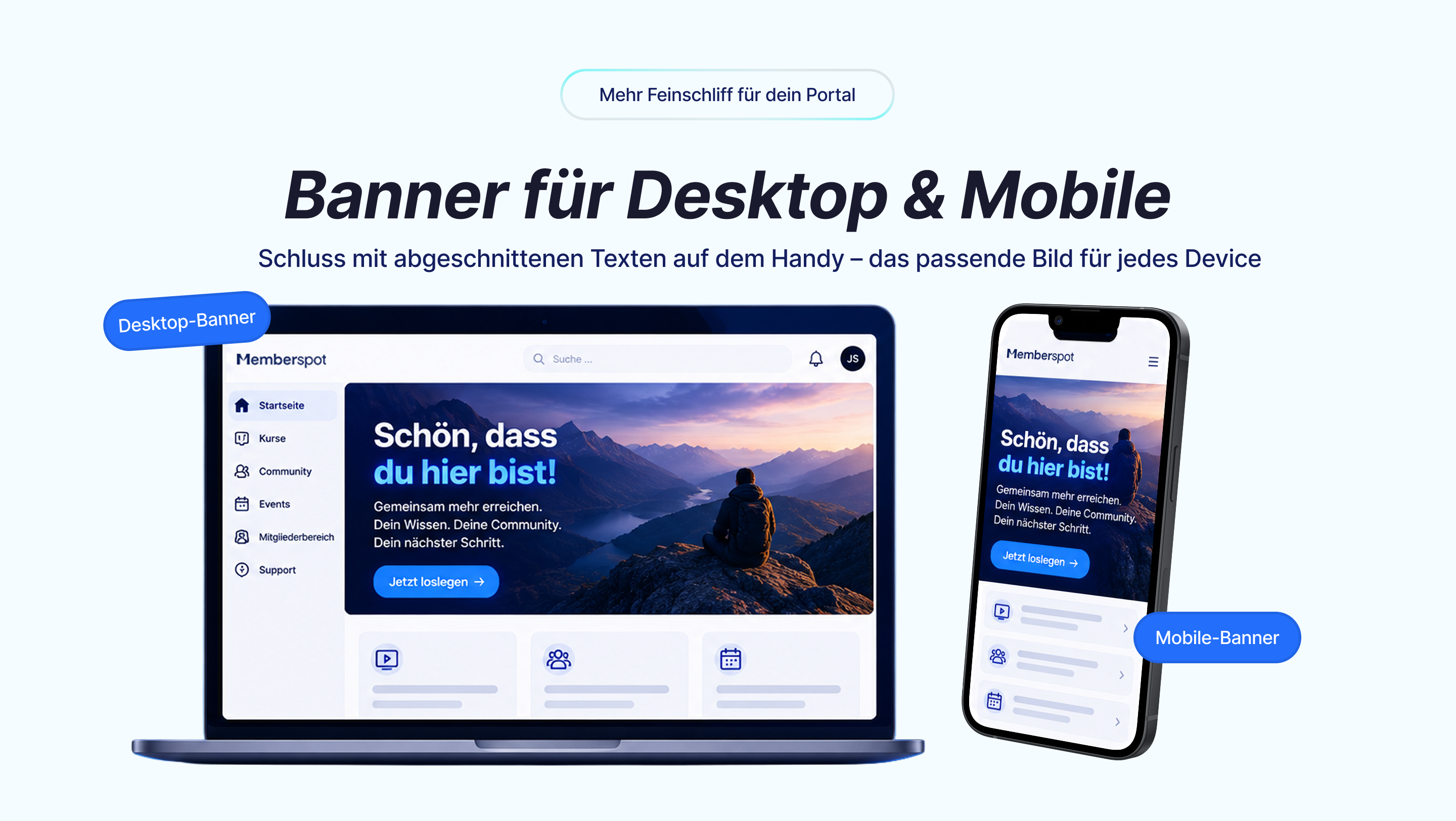
- Banner für Desktop und Mobile: Du kannst ein zusätzliches Bild für Smartphones hinterlegen und in der Vorschau zwischen Desktop- und Mobile-Ansicht umschalten. Ohne Mobile-Bild wird das Desktop-Bild verwendet. Schluss mit abgeschnittenen Texten auf dem Handy.
- Portal-Icons im Seitenmenü: Die Icons, die du für deine Portale auswählst, erscheinen jetzt auch im Seitenmenü. Das hilft bei der Orientierung, besonders wenn du mehrere Portale nutzt.
Aus Mitgliedersicht: ein Portal, das mitdenkt
Für deine Mitglieder bleibt die Personalisierung unsichtbar, und genau das macht sie so wirkungsvoll. Sie melden sich an und sehen eine Startseite, die zu ihnen passt: die richtigen Kurse, die relevanten Hinweise, die passenden Angebote.
Ändert sich etwas, zum Beispiel weil ein Mitglied ein neues Angebot bucht oder im Attribut-Formular ein neues Level angibt, ist das beim nächsten Aufruf des Portals berücksichtigt. Du musst nichts von Hand nachpflegen.
Wann sich personalisierte Portale lohnen
Nutze die Sichtbarkeitsregeln immer dann, wenn deine Mitglieder unterschiedliche Bedürfnisse haben. Zum Beispiel, wenn du
- Einsteiger und Fortgeschrittene unterschiedlich abholen möchtest
- Kunden je nach gebuchtem Angebot eigene Inhalte oder Upgrade-Hinweise zeigen willst
- Inhalte nach einem persönlichen Datum ausspielen möchtest, etwa ab dem Programmstart eines Mitglieds
- im Onboarding per Attribut-Formular abfragst, wo jemand steht, und das Portal danach ausrichtest
- mehrere Zielgruppen in einem Portal bündeln willst, statt mehrere Portale zu pflegen
Unsere Empfehlung: Starte mit einer einzigen Unterscheidung, zum Beispiel Einsteiger und Fortgeschrittene, und baue von dort aus weiter. Je klarer deine Zielgruppen, desto einfacher bleiben deine Regeln.
Du hast Feedback oder möchtest dir weitere Funktionen wünschen? Dann nutze gerne das Ideenboard in der Memberspot Community. Dort kannst du Feature-Wünsche einreichen und Vorschläge anderer Nutzer upvoten. Um die Community einsehen zu können, musst du dich vorher dort anmelden oder registrieren.



%201%20(1).png)