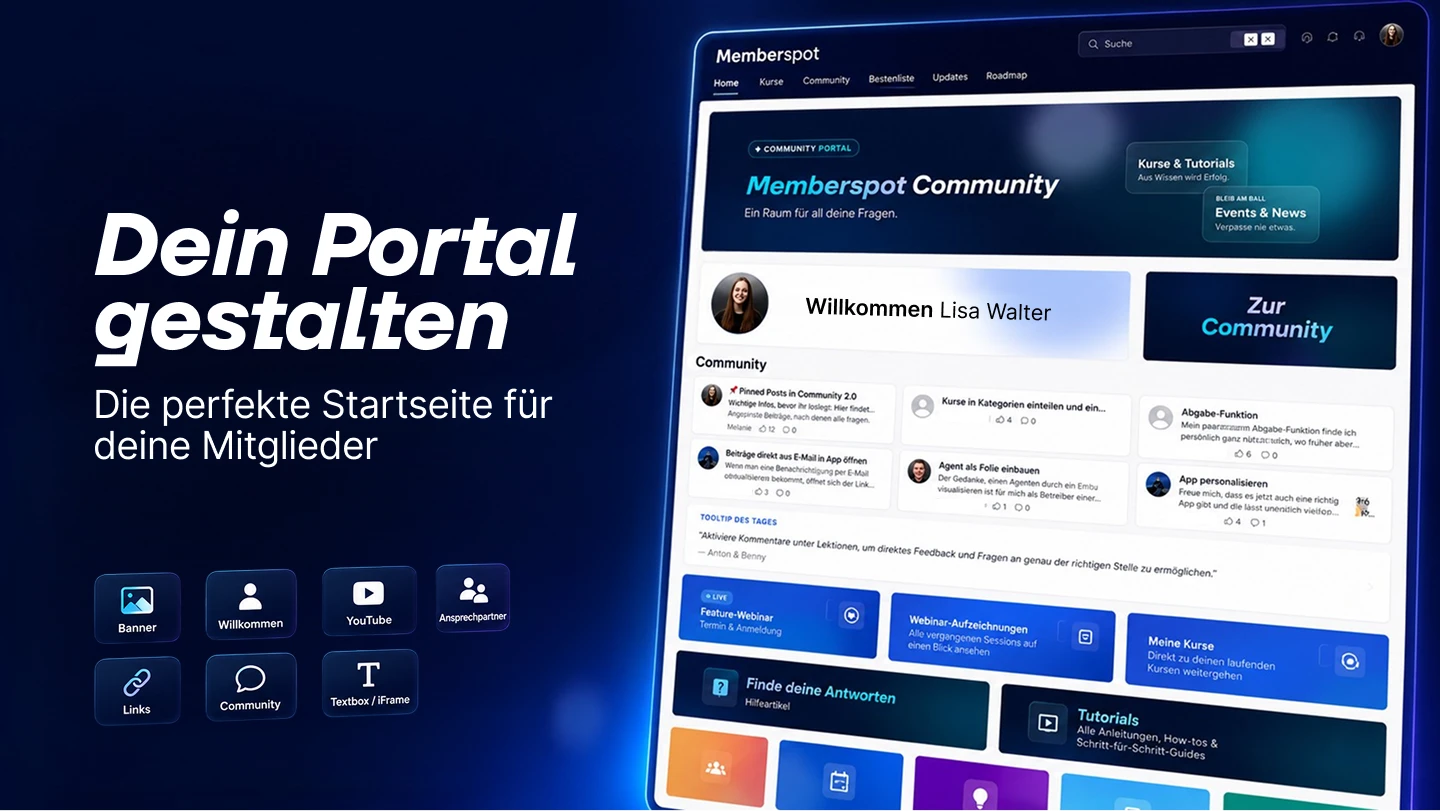
Das Portal ist das Erste, was deine Mitglieder nach dem Login sehen. Und bei den meisten sieht es so aus: leer, oder ein schnell zusammengeklicktes Default-Layout. Das ist verschenktes Potenzial.
Kurz gefasst
- Die Startseite deines Mitgliederbereichs — frei gestaltbar aus Widgets per Drag & Drop
- Verschiedene Widget-Typen: Text, Bilder & Inhalte und Links
- Nativer AI Portal Builder (ab Scale) — plant Struktur, schlägt Widgets vor, füllt Inhalte, direkt im Editor
- Individuelle Portale pro Mitglied möglich (ab Scale)
- Vorgefertigte Templates für den schnellen Start
Warum das Portal wichtig ist
Deine Mitglieder loggen sich ein und treffen eine Entscheidung: Bleibe ich oder klicke ich weg? Das Portal entscheidet, ob sie sich orientiert fühlen oder verloren. Ob sie wissen, was als Nächstes dran ist — oder ob sie planlos durch Kurse scrollen.
Ein gutes Portal ist kein Deko-Element. Es ist ein Wegweiser.
Dein Baukasten: Widgets, frei kombinierbar
Im Editor sind die Widgets in zwei Gruppen organisiert: Text, Bilder & Inhalte und Links.
Text, Bilder & Inhalte
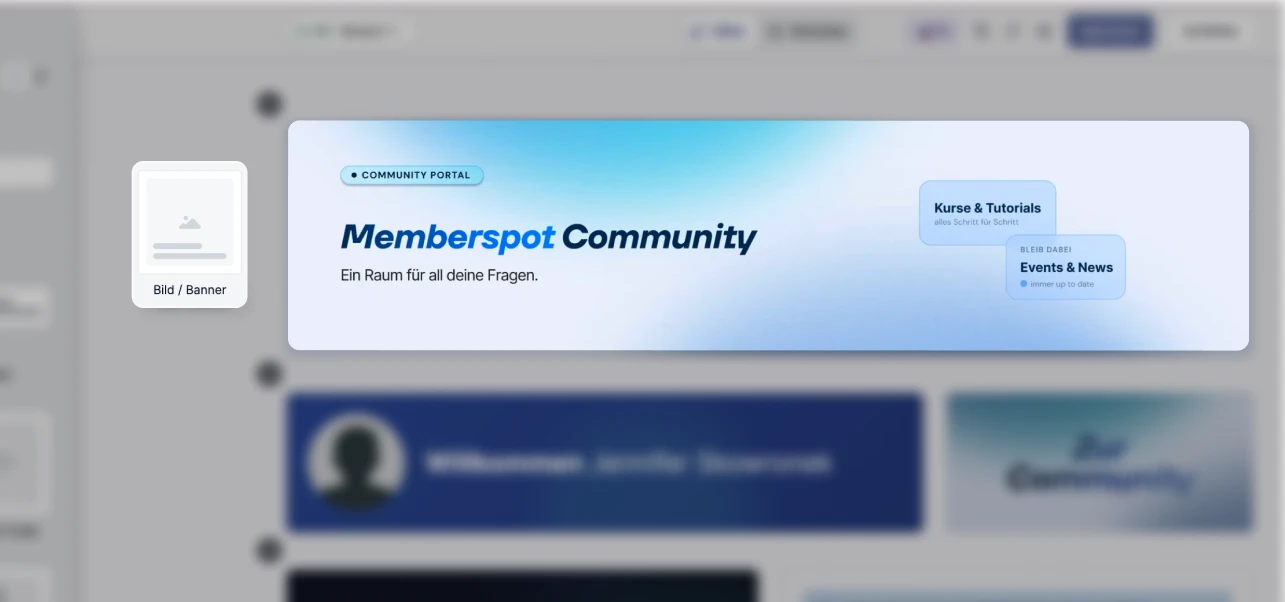
Bild / Banner — Bild mit Titel, Untertitel und optionalem Link. Du kannst das Bild abdunkeln, die Textposition wählen und auf interne oder externe Seiten verlinken. Funktioniert als visueller Einstieg, Ankündigung oder klickbarer CTA.
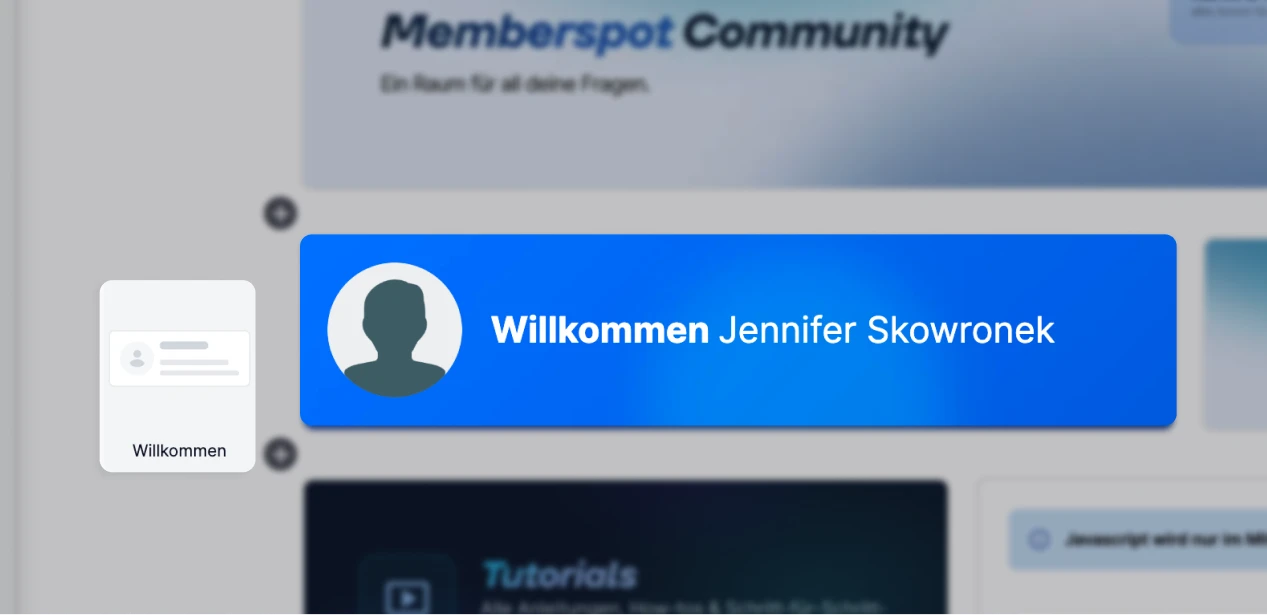
Willkommen — Zeigt automatisch den Namen und das Profilbild des eingeloggten Mitglieds. Klingt klein, macht aber einen Unterschied: Dein Mitglied fühlt sich erkannt.
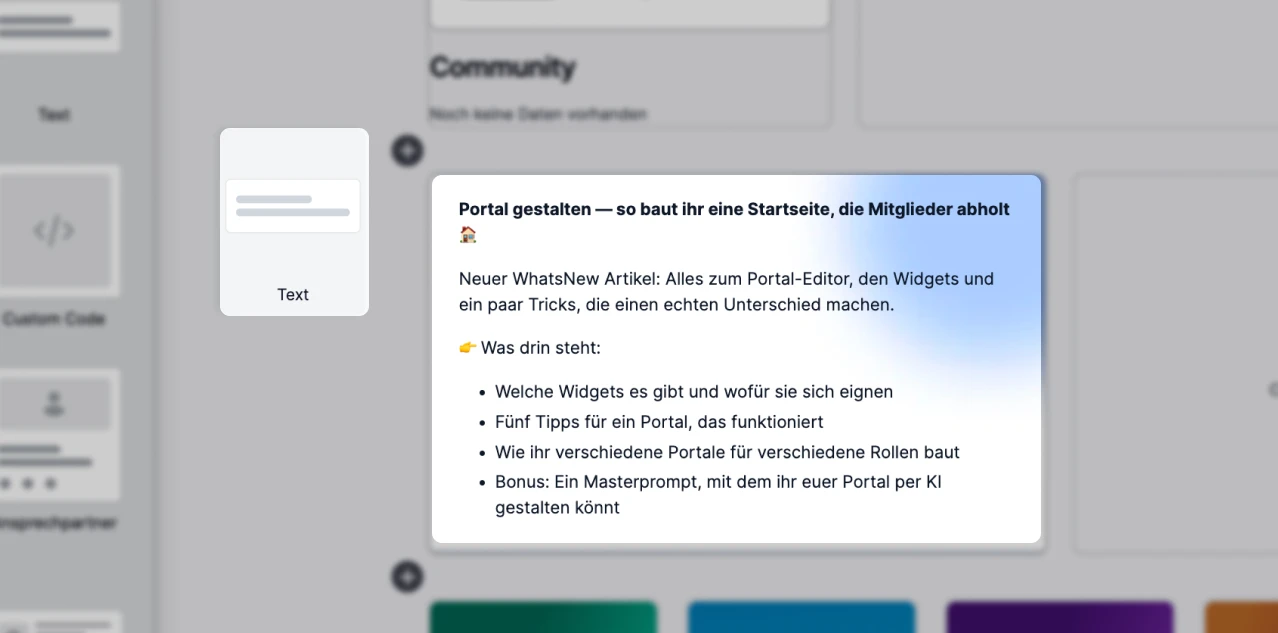
Text — Freier Text mit Formatierung, Bildern und Hintergrundbild. Ideal für Erklärungen, Hinweise oder einen kurzen Willkommenstext.
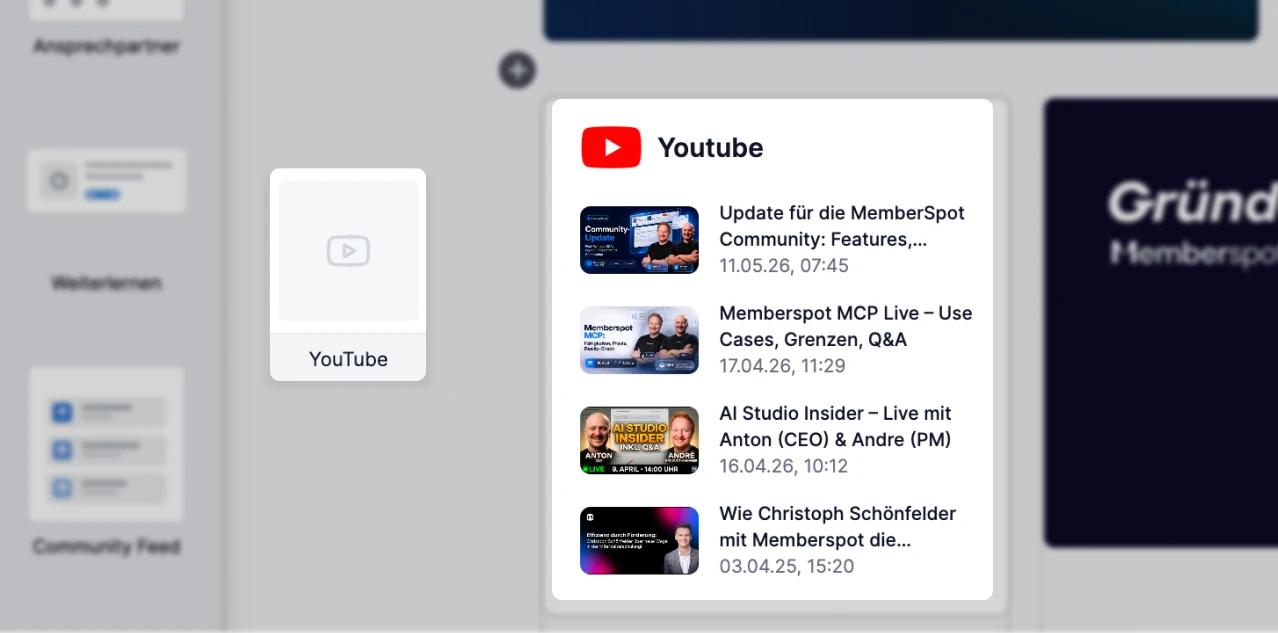
YouTube — Bindet deinen Kanal direkt ein. Du wählst, wie viele Videos angezeigt werden.
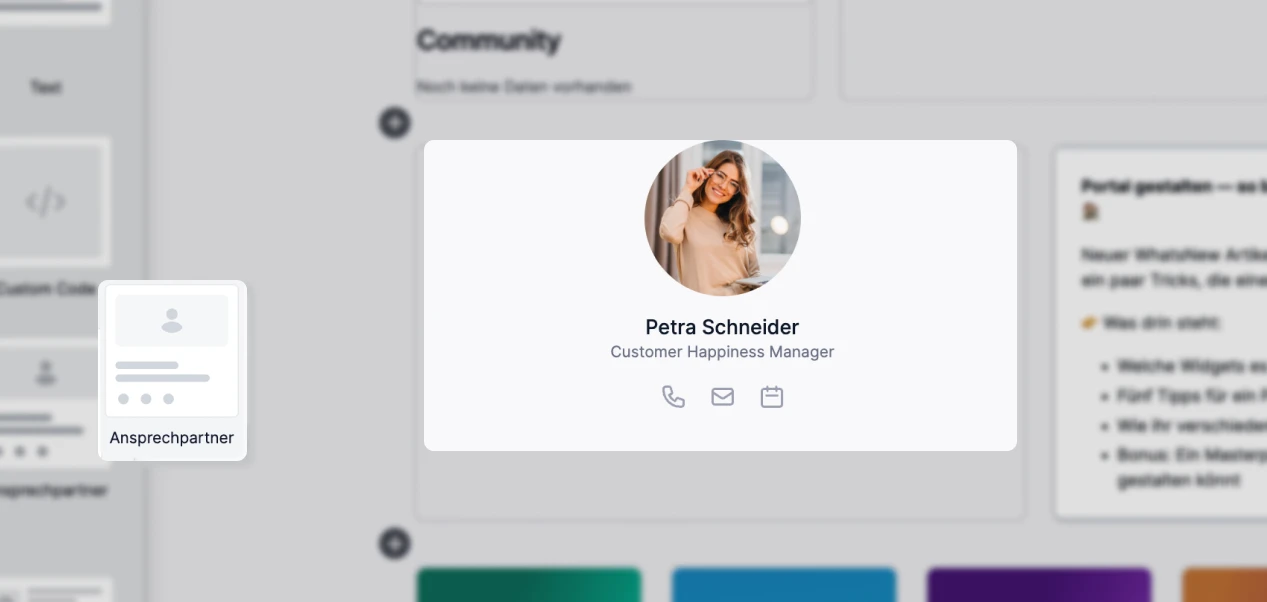
Ansprechpartner — Profilbild, Name, Text und Links. Zeig deinen Mitgliedern, wer für sie da ist — als Kontakt-Karte, Team-Vorstellung oder Coach-Profil. In 2 Varianten: mit eckigem oder rundem Profilbild.
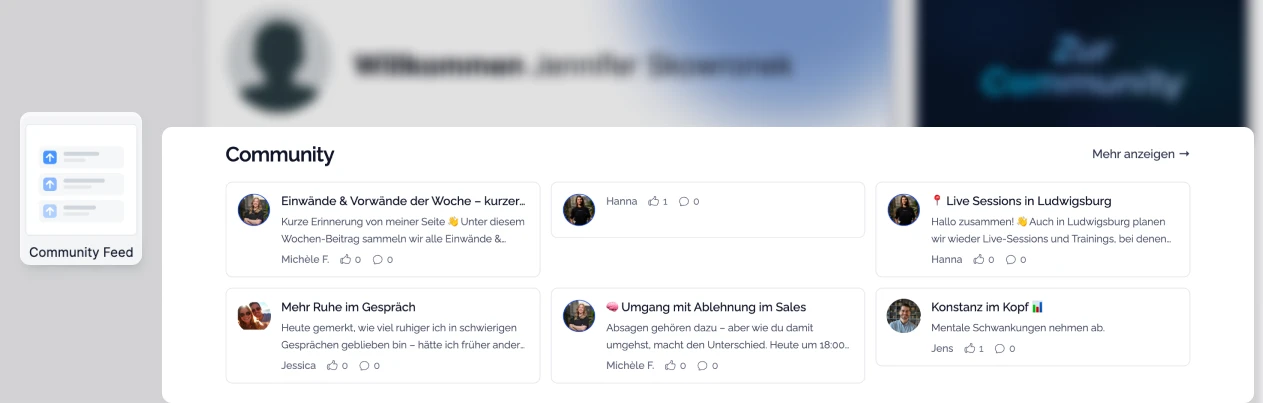
Community Feed — Zeigt die aktuellsten Beiträge direkt im Portal. Deine Mitglieder sehen nach dem Login sofort, was gerade diskutiert wird.
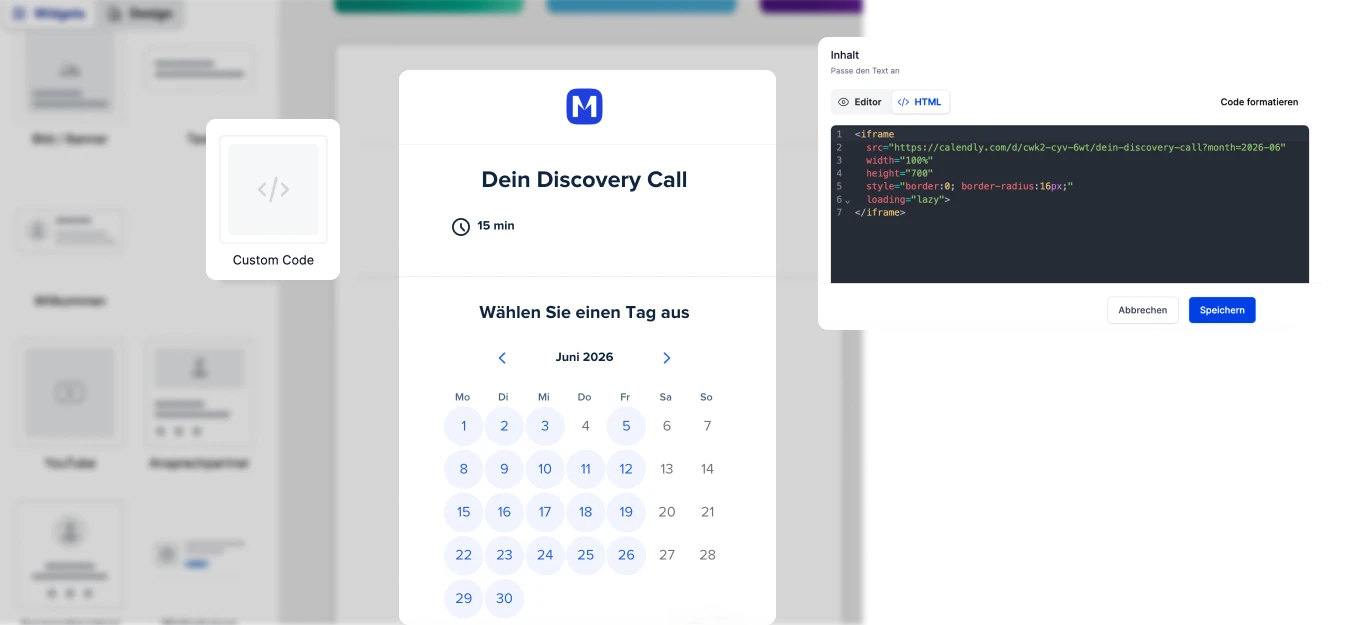
Custom Code/IFrame — Eigener HTML- oder Embed-Code direkt im Portal. Hier baust du dynamische Inhalte ein — zum Beispiel ein „Tooltip des Tages"-Widget, das jeden Tag automatisch wechselt.
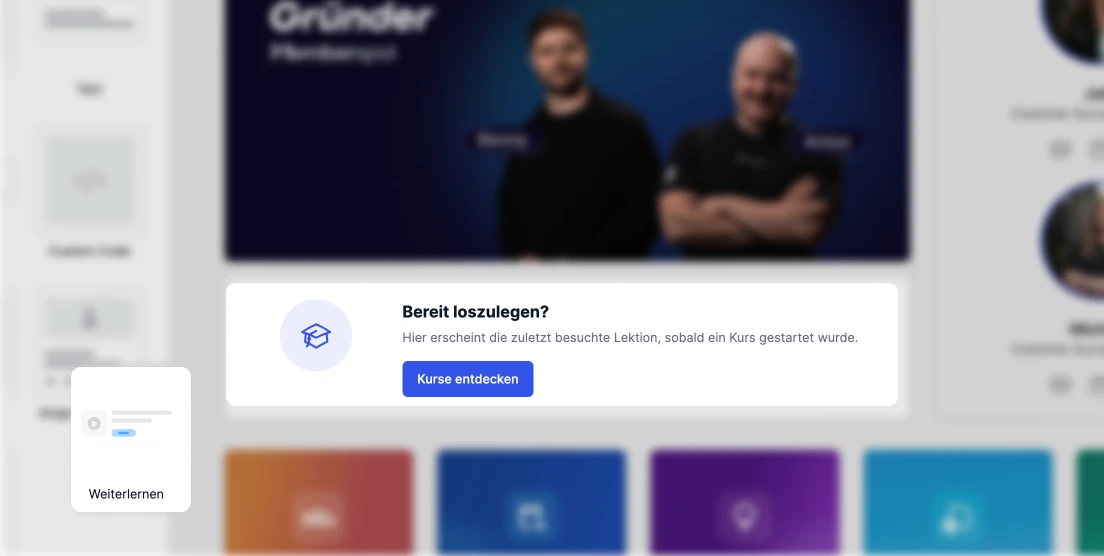
Weiterlernen — Zeigt die zuletzt angesehenen Kurse inklusive Fortschritt. Dein Mitglied sieht direkt nach dem Login, wo es weitermachen kann — keine Suche, kein Scrollen. Eines der wichtigsten Orientierungs-Widgets überhaupt.
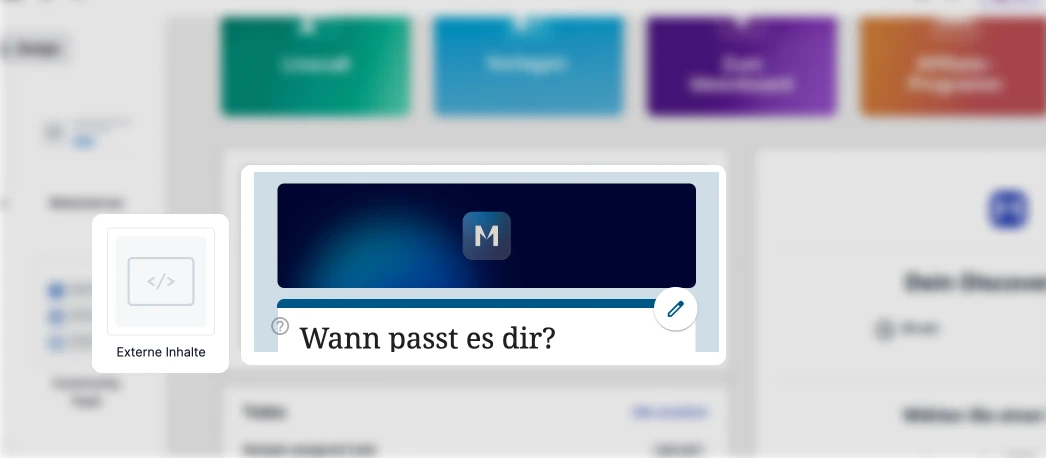
Externe Inhalte — Bettet externe Inhalte ein, etwa Videos von Vimeo oder Wistia oder andere Web-Inhalte. (Genaue Abgrenzung zu Custom Code bitte gegenchecken — siehe Notiz an die Redaktion.)
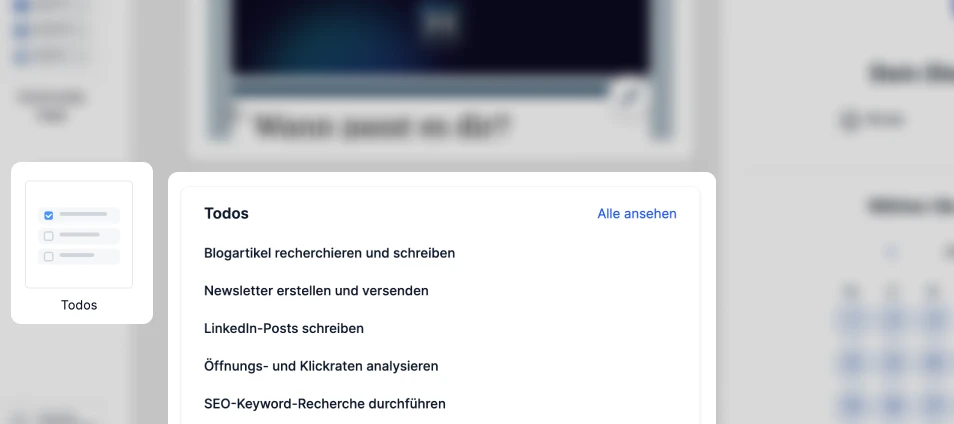
Todos — Aufgaben- bzw. Checklisten-Widget, z. B. für Onboarding-Schritte oder die nächsten To-dos eines Mitglieds. (Genaue Funktion bitte gegenchecken.)
Links — Verlinkt auf interne oder externe Inhalte. Ideal für Schnellzugriffe wie „Zum aktuellen Kurs" oder „Zum Support". In vier Varianten:
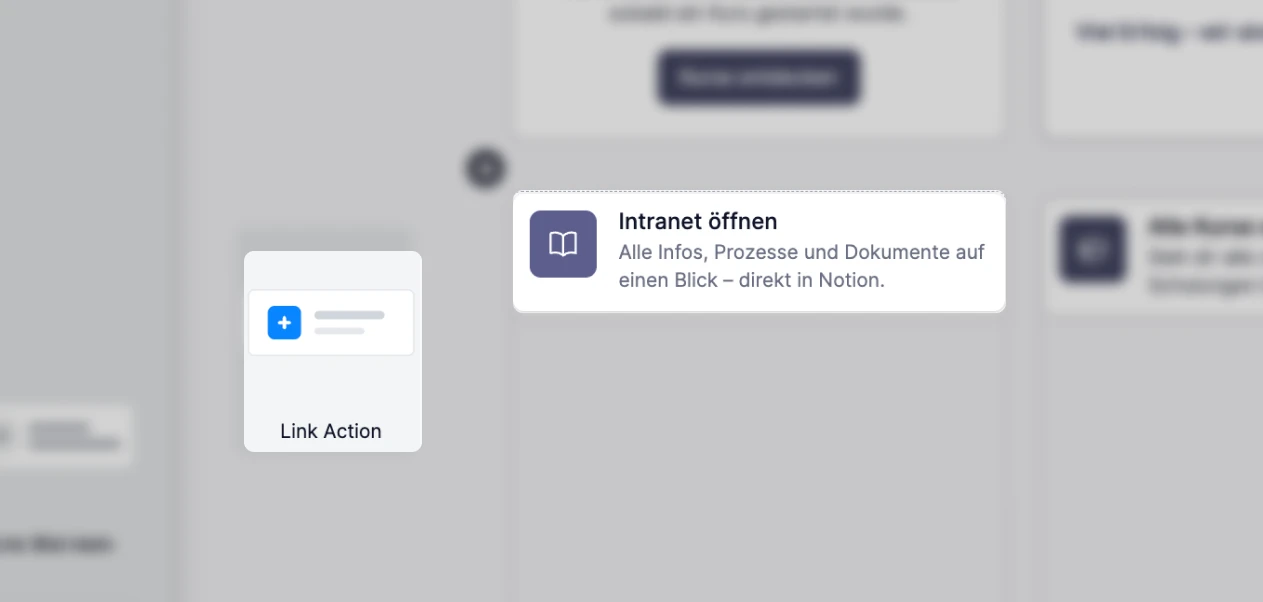
Link Action — auffälliger Action-/Button-Link für die wichtigste Handlung
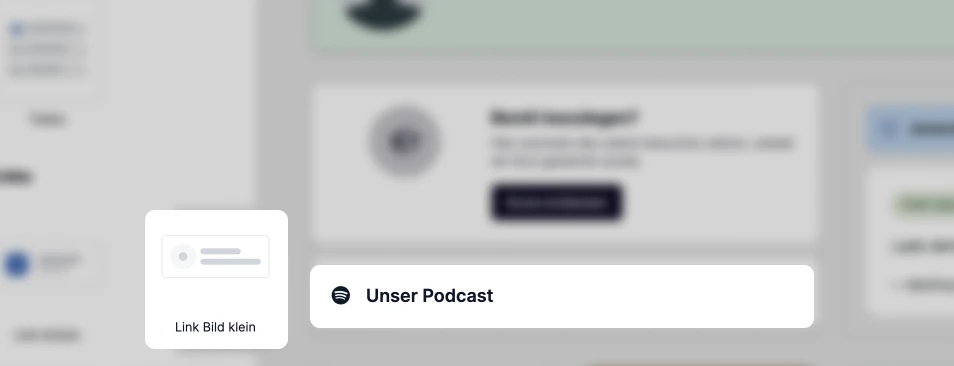
Link Bild klein — kompakter Link mit kleinem Bild
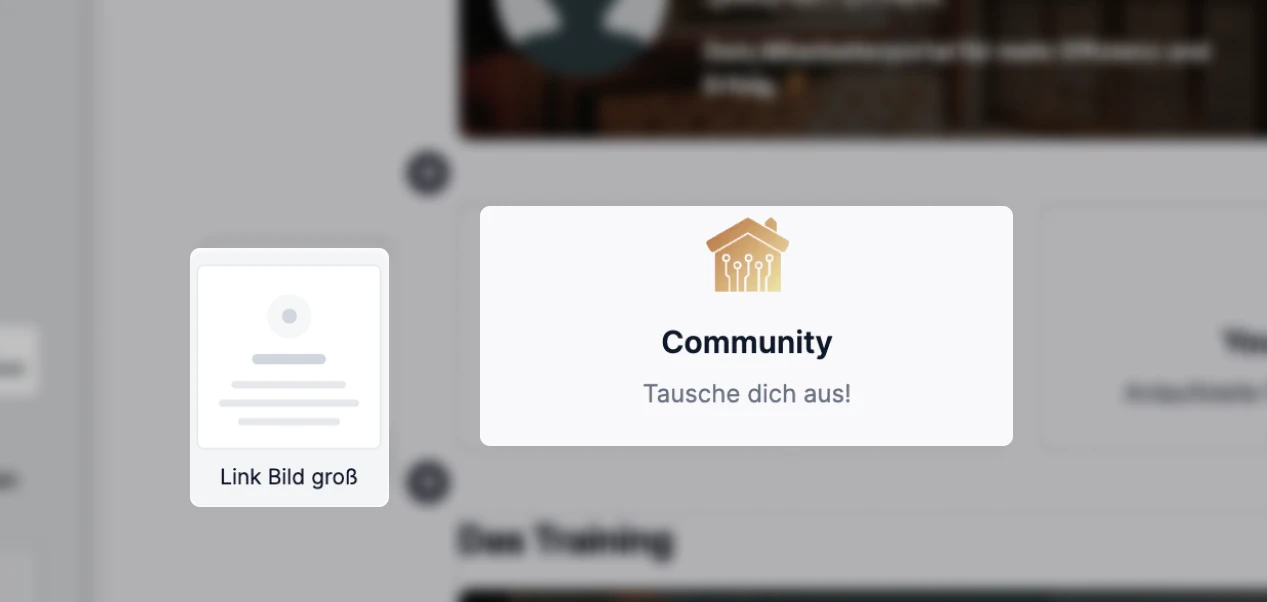
Link Bild groß — großer Link mit prominentem Bild
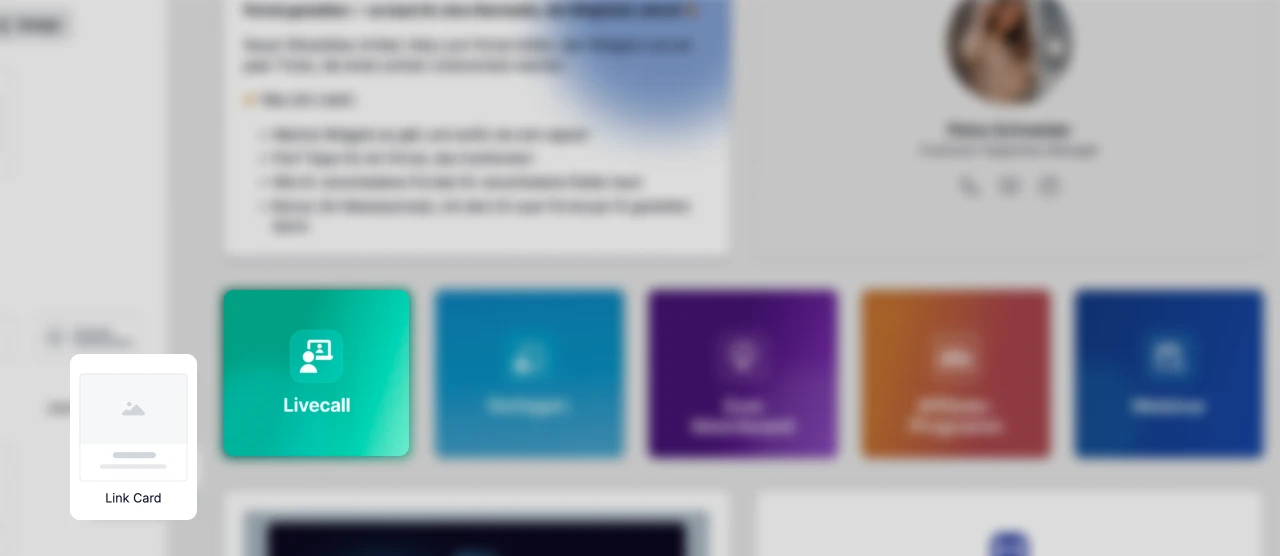
Link Card — Link als Karte
Fünf Tipps für ein Portal, das funktioniert
1. Ansprechpartner sichtbar machen Zeig sofort, wer da ist. Ein Gesicht, ein Name, ein Link zum Kontakt. Mitglieder, die wissen an wen sie sich wenden können, bleiben länger.
2. Das Banner als CTA nutzen Nicht als Dekoration. „Neuer Kurs verfügbar" mit direktem Link. „Live Call am Donnerstag" mit Anmeldelink. Das Banner fällt zuerst ins Auge — nutze das.
3. Weniger ist mehr Ein Willkommen, ein Banner, ein Ansprechpartner, zwei bis drei Links. Wer alles auf die Startseite packt, überfordert statt zu orientieren.
4. Verschiedene Portale für verschiedene Rollen Ab Scale kannst du individuelle Portale pro Mitglied zuweisen. Onboarding-Kunde und Stammkunde sehen verschiedene Startseiten — gleiche Plattform.
5. Regelmäßig aktualisieren Neuer Kurs, nächstes Event, aktueller Schwerpunkt — tausche das Banner regelmäßig aus. Ein Portal das seit Monaten gleich aussieht, fühlt sich tot an.
So richtest du es ein
Inhalte → Kunden & Portale → Portal hinzufügen → Template wählen oder leer starten → Widgets per Drag & Drop zusammenbauen → Speichern.
Es gibt keine automatische Speicherung — bewusst so. Du kannst ausprobieren, ohne dass sich ein live geschaltetes Portal versehentlich verändert.
Portal als Startseite: Design → Startseite → Portal auswählen. Portal im Menü: Menü → Menüpunkt → Portal verlinken. Individuelles Portal pro Mitglied (ab Scale): Mitglieder → Benutzer → Einstellungen → Portale.
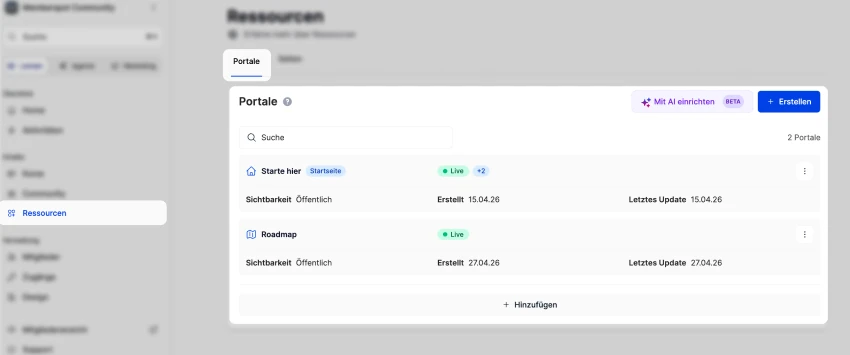
Bonus: So gestaltest du dein Portal mit dem AI Portal Builder
Kein Designer? Kein Problem. Mit dem AI Portal Builder (ab Scale) lässt sich ein Portal schnell strukturieren, gestalten und mit dynamischen Inhalten füllen.
Struktur planen — Beschreibe, was in deinem Portal zu sehen sein soll: Banner, Willkommen, Kurse, YouTube-Video, Ansprechpartner, Webinar-Termine, Lead-Magneten. Der AI Portal Builder baut daraus eine Seitenstruktur als visuelles Wireframe — direkt als Vorlage nutzbar.
Kachel-Grafiken erstellen — Für einheitliche Grafiken lässt du dir Bild-Prompts schreiben: bspw. Glassmorphism-Stil, einheitliche Farbwelt, einen Prompt pro Kachel. Alle im gleichen Stil, alle auf einmal generierbar.
Custom Code Widgets — Ein „Tooltip des Tages"-Widget zum Beispiel: Jeden Tag ein anderer Tipp — automatisch wechselnd, kein manuelles Update. Als Custom Code ins iFrame-Widget einfügen, fertig.
Der Workflow ist einfach:
- Beschreib was du willst
- Lass dir die Struktur vorschlagen
- Generiere einheitliche Grafiken
- Baue Custom Widgets für dynamische Inhalte.
Das Portal fühlt sich danach nicht mehr nach Default an, sondern nach deinem Produkt.
🎁 Hier exklusiv für dich: Dein Masterprompt für dein eigenes Mitglieder-Portal
Portal ist noch nicht aktiviert? Dann schau hier in diesen Hilfeartikel.
Dein Portal ist das Erste, was deine Mitglieder sehen. Mach was draus.



%201.png)