


Das Wichtigste in Kürze:
- Posts in der Community unterstützen ab sofort verschiedene Formate: Events, Umfragen, Poster, Galerien, Videos und CTA-Buttons
- Jeder Space wird individuell konfiguriert — du entscheidest, welche Formate für Moderatoren und Mitglieder verfügbar sind
- Event-Posts erscheinen als Feed-Filter und als angepinnter Post mit Datums-Badge

Ein Post war bisher ein Textfeld. Manchmal mit Bild. Das hat gereicht — aber nicht für alles. Wer ein Live-Event ankündigen wollte, hat Text geschrieben und gehofft, dass die Mitglieder scrollen. Wer auf einen Kurs hinweisen wollte, hat eine URL in den Text geklebt.
Das war Workaround. Kein Feature.
Die Format-Typen — und wann du sie nutzt
1. Event
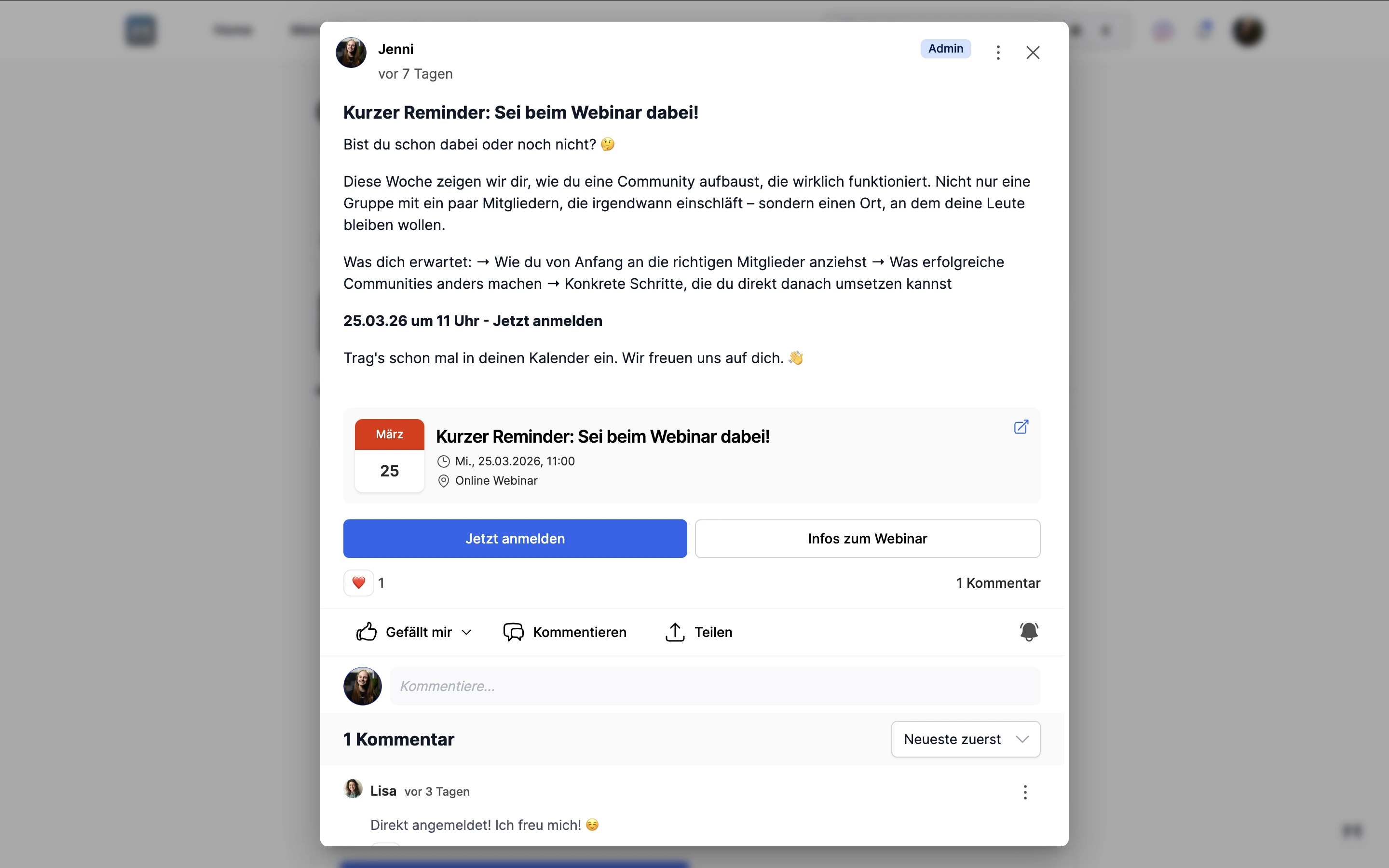
Du kündigst einen Live-Call, ein Webinar oder einen Workshop an. Nutze das Event Format als Post — mit Datum, Uhrzeit, Ort und Link. Das Event erscheint mit Kalender-Badge im Feed, taucht automatisch im Pinned-Post-Carousel auf und Mitglieder können gezielt nach Events filtern.
Kein separates Tool, keine zweite Ankündigung in einem anderen Kanal. Event ist übrigens ein Format-Typ, der als Feed-Filter genutzt werden kann.
2. CTA-Buttons
Du willst auf ein Angebot, einen Kurs oder eine externe Ressource hinweisen. Ein primärer Action-Button, ein dezenterer Info-Button — beide verlinken auf externe URLs. Mitglieder sehen sofort, was zu tun ist.
3. Umfrage
Du willst Feedback einholen oder Themen priorisieren. Umfragen direkt im Post — mit 2 bis 10 Optionen, optional mit Mehrfachauswahl. Drei Sichtbarkeits-Modi: öffentlich, nur Admins oder anonym. Kein externes Formular, die Ergebnisse bleiben in der Plattform.
4. Poster, Galerie, Video
Visuellen Content direkt im Post — kein Link zu Dropbox, kein externer Upload. Poster über den integrierten Thumbnail-Editor, Galerien mit bis zu 10 Bildern und Lightbox-Vollansicht, Videos bis 20 GB per Datei oder Browser-Recorder.

Wie richtest du es ein?
Admin → Community → Spaces → Space-Einstellungen → Anhang-Berechtigungen.
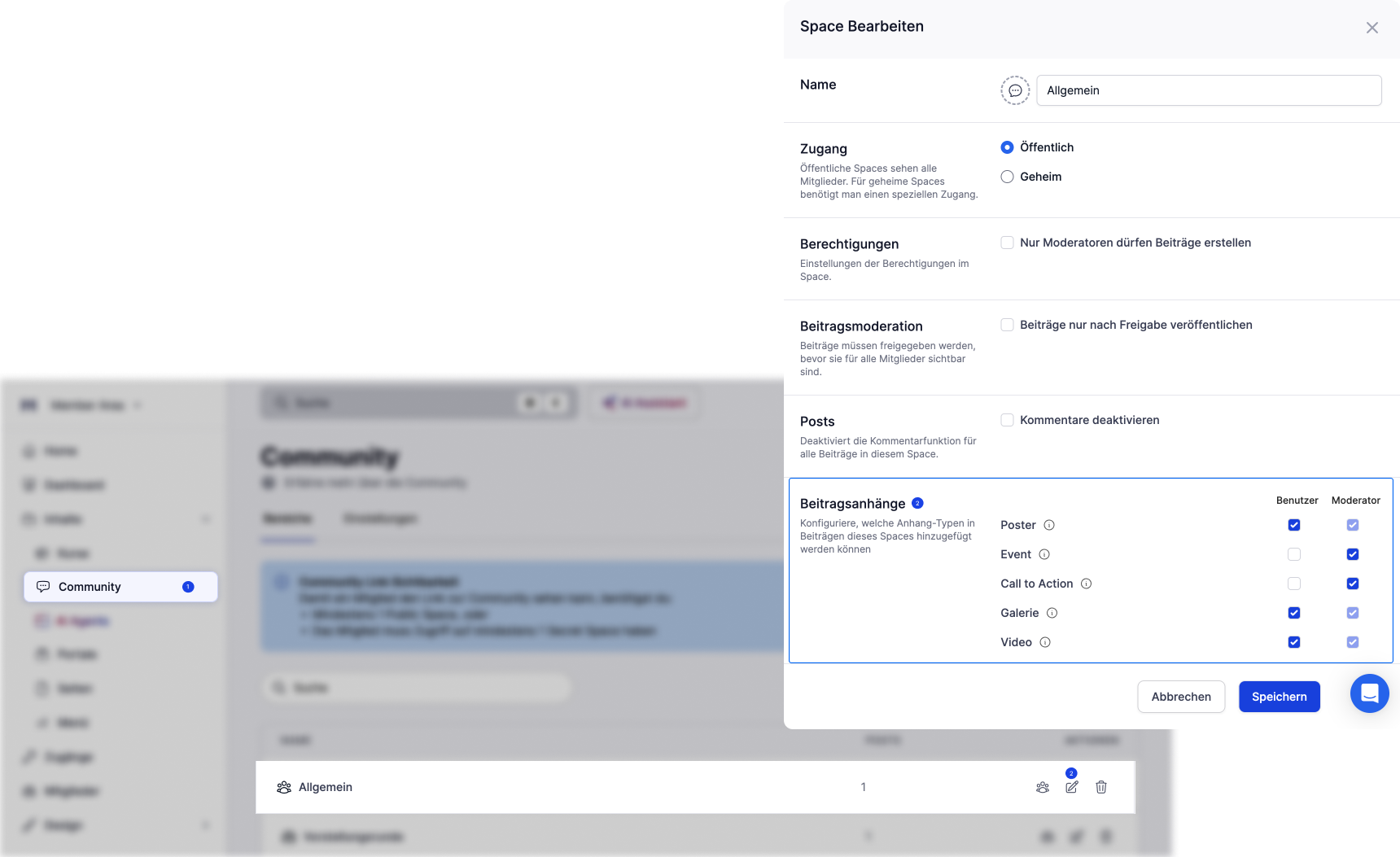
Dort wählst du pro Space, welche Typen für Mitglieder und Moderatoren verfügbar sind. Ein Ankündigungs-Space für deine Kunden bekommt andere Rechte als ein offener Austausch-Space — das lässt sich so auch konfigurieren. Mehr dazu im Hilfeartikel.
Posts in der Community können jetzt deutlich mehr — ohne dass es komplizierter wird. Schau mal rein.



.png)

.jpg)