Aufgaben & Abgaben 2.0, Tutor:innen-Rollen und Notizen für deine Mitglieder
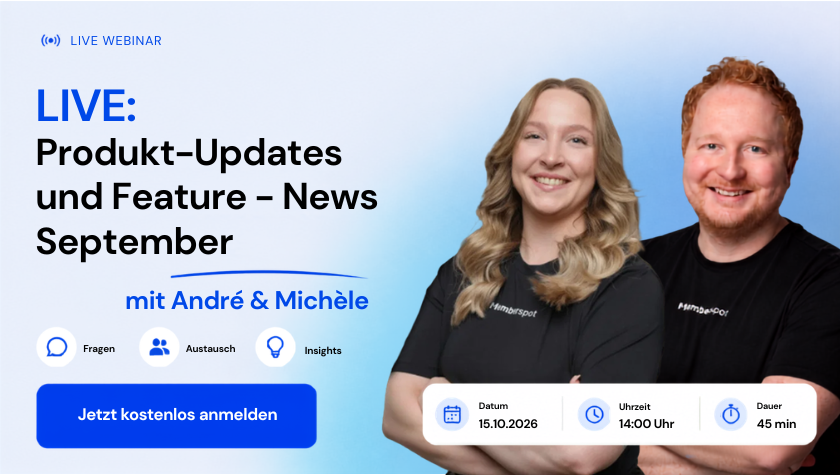
Im Oktober haben wir die Aufgaben und Abgaben in Memberspot massiv weiterentwickelt. Falls du die Funktion schon seit dem Start im Frühjahr nutzt und dir an der einen oder anderen Stelle etwas gefehlt hat: Die Chancen stehen gut, dass es jetzt da ist. Genau darum ging es im letzten Memberspot Insider – mit einer kompletten Live-Demo der Version 2.
Der Recap ist in vier Blöcke gegliedert: Aufgaben & Abgaben in Version 2, weitere Updates rund um KI-Kennzeichnung, Zertifikate und Medien, die neuen Lektionsnotizen in der Beta und ein Ausblick auf die nächsten Webinare. Falls du das Webinar verpasst hast oder einzelne Punkte noch einmal in Ruhe nachlesen möchtest – hier ist der Recap.
Tipp vorab: Die vollständige Aufzeichnung findest du in unserer Community unter Kurse → Aufzeichnungen 2026. Dort landen alle Insider-Webinare aus diesem Jahr.
Aufgaben & Abgaben in Version 2
Damit die neuen Funktionen greifbar werden, haben wir sie im Webinar entlang von fünf Perspektiven gezeigt – vielleicht erkennst du dich in einer davon wieder:
- Lisa, Mentorin: betreut zwölf Coachees, gibt Aufgaben mit Frist weiter und läuft ihnen bisher per E-Mail hinterher.
- Steffi, Online-Kurs-Anbieterin: hat 60 Teilnehmende in ihrer Kohorte – montags stapeln sich die Abgaben, und sie weiß nicht, wo sie anfangen soll.
- Team Engage: drei Tutorinnen prüfen gemeinsam Abgaben; die Absprachen laufen bisher über WhatsApp.
- Felix, Mitglied: reicht seine Abgabe ein und weiß danach nicht, ob sie angekommen ist und was damit passiert.
- Du als Admin: möchtest Teammitglieder in die Korrektur einbinden, ohne ihnen Zugriff auf das komplette System zu geben.
Aufgaben als To-Do mit Frist zuweisen
To-Dos für Mitglieder gibt es seit dem Sommer. Neu ist, dass ein To-Do jetzt nicht nur abgehakt wird, sondern direkt mit einer Aufgabe verknüpft sein kann, zu der das Mitglied eine Abgabe einreicht.
- Öffne im Admin das Mitglied, wechsle zu To-Dos und füge ein neues To-Do hinzu.
- Statt nur Titel und Beschreibung wählst du jetzt eine Aufgabe aus dem Aufgabenkatalog – inklusive Schnellsuche.
- Du legst fest, ob die Aufgabe mit oder ohne Bewertung läuft, und vergibst optional ein Fälligkeitsdatum.
Das Mitglied erhält eine In-App- und eine Push-Benachrichtigung sowie eine Sammelmail. Ist ein Fälligkeitsdatum gesetzt, folgt am Stichtag automatisch eine Erinnerung. Für Lisa heißt das: Sie muss niemandem mehr hinterherschreiben – ihre Coachees sehen jederzeit, welche Aufgaben offen sind und bis wann.
Labels für deine Abgaben
Mit vielen Mitgliedern wächst die Liste der Abgaben schnell. Labels helfen dir, Ordnung zu schaffen – egal, ob du allein oder im Team arbeitest.
- Labels legst du im Bereich Aufgaben an und vergibst Name und Farbe frei – etwa „Rückfrage Coach“ oder eine Priorität.
- In jeder Abgabe fügst du Labels hinzu oder entfernst sie wieder. Eine Abgabe kann beliebig viele Labels tragen; werden es zu viele, werden sie in der Liste gestapelt und in der Detailansicht vollständig angezeigt.
- Labels sind ein internes Werkzeug für dich und dein Team. Deine Mitglieder sehen und vergeben sie nicht.
Filter und gespeicherte Ansichten
Die Abgabenliste lässt sich jetzt nach allen relevanten Kriterien filtern:
- Status der Abgabe und Fristen (z. B. überfällige Abgaben)
- Labels, Mitglieder und Tutor:innen – praktisch etwa für eine Urlaubsvertretung
- Kurse und einzelne Aufgaben
- Lesestatus und Zeitraum der Abgabe
Hast du eine Kombination gefunden, die für dich funktioniert, speicherst du sie als Ansicht und benennst sie nach Belieben. So musst du die Filter am nächsten Tag nicht neu setzen. Über „Filter zurücksetzen“ kommst du jederzeit zur vollen Liste zurück. Zusätzlich schaltest du oben zwischen Alle Abgaben und Meine Abgaben um – Letzteres zeigt nur die Abgaben, für die du als Tutor:in zugewiesen bist.
Steffi baut sich damit ihre eigene Montagsansicht, statt sich durch eine lange Liste zu arbeiten.
Lesestatus und Verlauf
Abgaben, die du noch nicht geöffnet hast, erscheinen fett – so erkennst du auf einen Blick, was neu ist. Arbeitest du gerne mit diesem Prinzip, markierst du bereits gelesene Abgaben einfach wieder als ungelesen. Innerhalb deiner aktuellen Ansicht springst du direkt von Abgabe zu Abgabe.
Neu ist außerdem der Verlauf pro Abgabe: Du siehst, wer Feedback gegeben, den Status geändert oder sonst etwas bearbeitet hat. Gerade wenn mehrere Tutor:innen an denselben Aufgaben arbeiten, behältst du so den Überblick.
Fristen für Lernaufgaben
Im Kurseditor legst du in der Lernaufgabe unter Bewertung eine verfügbare Zeit fest – mit den Vorgaben 1, 3, 5 oder 10 Tage oder einer eigenen Frist.
Gut zu wissen: Die Frist ist aktuell ein Hinweis an deine Lernenden; abgeben können sie auch danach noch. Wir möchten vermeiden, dass Mitglieder in Lernsackgassen geraten, in denen sie eine Aufgabe erfüllen müssen, aber nicht mehr einreichen können. Wie du mit Fristüberschreitungen umgehst, entscheidest du. Wünschst du dir eine harte Sperre nach Fristende? Dann sag uns im Ideenboard Bescheid.
Abgaben genauer festlegen
In den Aufgaben legst du jetzt genauer fest, was eingereicht werden soll:
- Text: Begrenzungen bzw. Vorgaben für die Länge.
- Datei-Upload: Limits für die Dateigröße – denn alles landet im Speicher deiner Plattform.
- Benutzerdefinierte Auswahl: eigene Vorgaben, wie die Auswahl begrenzt sein soll.
Wie gehabt weist du Aufgaben außerdem gezielt Tutor:innen zu. Je größer dein Team, desto mehr lohnt sich das – für die Bearbeitungsqualität und für übersichtliche Ansichten in den Abgaben.
Kommentare, Reaktionen und interne Notizen
Zu jeder Abgabe gibt es eine Kommentarfunktion, über die du mit dem Mitglied im Austausch bist – inklusive Emoji-Reaktionen und Antworten. Hat das Mitglied eine Rückfrage, etwa wann seine Abgabe geprüft wird, stellt es sie direkt hier.
Zusätzlich gibt es interne Notizen, die nur Admins und Tutor:innen lesen. Team Engage stimmt sich damit direkt an der Abgabe ab, statt über WhatsApp. Der Kommentarbereich lässt sich ein- und ausklappen, damit du dich bei Bedarf ganz auf die Bewertung konzentrieren kannst.
Feedback per Video
Neben Kommentar und Bewertung gibst du Feedback auch als Video: direkt aufgenommen oder als vorhandene Aufzeichnung hochgeladen. Das Video steht dem Mitglied dann als Feedback zu seiner Abgabe zur Verfügung. Über den Wiederholungsmodus schickst du eine Aufgabe bei Bedarf in die nächste Runde – eine Bewertung lässt sich jederzeit zurücksetzen.
Abgabe ohne Bewertung abschließen
Nicht jede Abgabe braucht Punkte oder ein „bestanden“. Ein Beispiel aus unserem eigenen Alltag: Wir nutzen Aufgaben, um Bewerber:innen eine Fachaufgabe zu stellen. Eine Bewertung wäre hier fehl am Platz – wer sich bewirbt und abgibt, hat eigentlich schon alles richtig gemacht.
Für solche Fälle schließt du eine Abgabe jetzt ohne Bewertung ab. Die Aufgabe ist im System erledigt, verschwindet aus deinem Workflow, und das Mitglied weiß: geschafft. Feedback kannst du trotzdem geben. So blockierst du weder den Lernfortschritt noch den Fortschritt im Kurs.
Tutor:innen-Rolle mit genau den richtigen Rechten
Neben den individuellen Admin-Rechten, die wir im letzten Insider vorgestellt haben, legst du über Rolle hinzufügen eine eigene Tutor:innen-Rolle an:
- Freigabe für alle Kurse oder nur für ausgewählte Kurse.
- Zugriff nur auf das, was für Aufgaben und Abgaben (und bei Bedarf Prüfungen) nötig ist.
- Keine Mitglieder-Details, keine Attributgruppen, kein Zugriff auf die Community – im Bereich Mitglieder sieht die Person ausschließlich die Abgaben.
So sieht es für deine Mitglieder aus
In ihren To-Dos sehen Mitglieder alle offenen Aufgaben und eingereichten Abgaben mit Fälligkeitsdatum. Sobald eine Abgabe bewertet bzw. abgeschlossen ist, wandert sie in den Bereich Erledigt. Über die Kommentare bleiben sie mit dir im Austausch. Felix weiß damit jederzeit, dass seine Abgabe angekommen ist und wie der Stand ist.
Gut zu wissen
- Pro Abgabe gibt es aktuell ein Feedback-Video. Willst du ein Video ersetzen – etwa weil der Ton gefehlt hat –, setzt du die Bewertung zurück, entfernst das Video und lädst es neu hoch.
- Die Benachrichtigungen für Admins und Tutor:innen haben noch Lücken, zum Beispiel bei neuen Kommentaren. Daran arbeiten wir als Nächstes.
- Feedback-Videos werden aktuell nicht transkribiert.
Weitere Updates
KI-Kennzeichnung – zur Erinnerung
Weil es ein wichtiges Compliance-Thema ist, erinnern wir in den nächsten Webinaren immer wieder daran: Inhalte, die mit KI erstellt wurden, kennzeichnest du als AI-generiert oder AI-modifiziert – in Lektionen, in der Community und praktisch überall im System. Grundlage sind die EU-Vorgaben zur Kennzeichnung KI-generierter Inhalte. Hast du einen Inhalt ohne KI erstellt, lässt du die Kennzeichnung einfach weg. Wie du die Funktion einsetzt, liegt ganz bei dir.
Geschützte Zertifikate und PDFs
Bisher konnte jede Person, die den Link zu einem Zertifikat hatte, die Datei abrufen. Wurde ein solcher Link öffentlich geteilt, konnten ihn im schlimmsten Fall Suchmaschinen indexieren – samt Namen des Mitglieds. Das ist vorbei: Alle Abrufe laufen jetzt über den Login und sind damit authentifiziert. Zertifikate und PDFs lassen sich nicht mehr einfach extern weitergeben.
Kurz & knapp
- YouTube-Shortlinks lassen sich jetzt in Lektionen, Community-Beiträgen und Bannern verlinken; Reels im Hochformat werden korrekt abgespielt.
- Der SCORM-Fortschritt ist jetzt Teil der Kursstatistik und des CSV-Exports.
Neu in der Beta: Lektionsnotizen
Zum Schluss gab es eine kleine Überraschung für alle im Beta-Programm: Notizen in Lektionen. Die Funktion wird in Kürze in der Beta freigeschaltet.
- Deine Mitglieder machen sich Notizen direkt in der Lektion. Bei Videos übernimmt die Notiz automatisch die aktuelle Stelle im Video als Sprungmarke.
- Auf einer eigenen Seite Notizen finden sie alles gesammelt und automatisch nach Kursen gegliedert – ein Klick, und sie landen genau an der gespeicherten Stelle im Video.
- Über die Suche finden sie auch bei 50 oder 100 Notizen schnell wieder, was sie suchen.
Ob Tanzschritt, Handgriff in der Physiotherapie oder Detail aus einem Backkurs: Alles, was sich deine Mitglieder merken möchten, ist so jederzeit wieder auffindbar. Die Notizen sind als Basisfunktion für alle Kurse gedacht – einen Admin-Schalter zum Ausblenden gibt es aktuell nicht. Ob deine Mitglieder sie nutzen, entscheiden sie selbst. Möchtest du die Funktion in bestimmten Kursen nicht anbieten oder wünschst dir Kategorien für Notizen? Gib uns Feedback.
Du bist noch nicht im Beta-Programm? Melde dich über community.memberspot.de an – das Programm ist kostenfrei.
Ausblick: zwei AI-Webinare im November
Im November geht es tief ins AI Studio. Tragt euch diese Daten dick im Kalender ein:
- 05.11. – AI Studio Insider: Fokus AI Agents – alle neuen Funktionen der eigenen Agents und der Plattform-Agents im Detail.
- 19.11. – AI Studio Insider: Fokus Background Agents – mit konkreten Beispielen, wie du sie einrichtest und einsetzt.
Zum Jahresende kommen außerdem zwei große Releases: eines für die Community und ein ganz neues Feature für Live Events.
Kurz gesagt
Der Insider im Oktober stand ganz im Zeichen von Aufgaben und Abgaben:
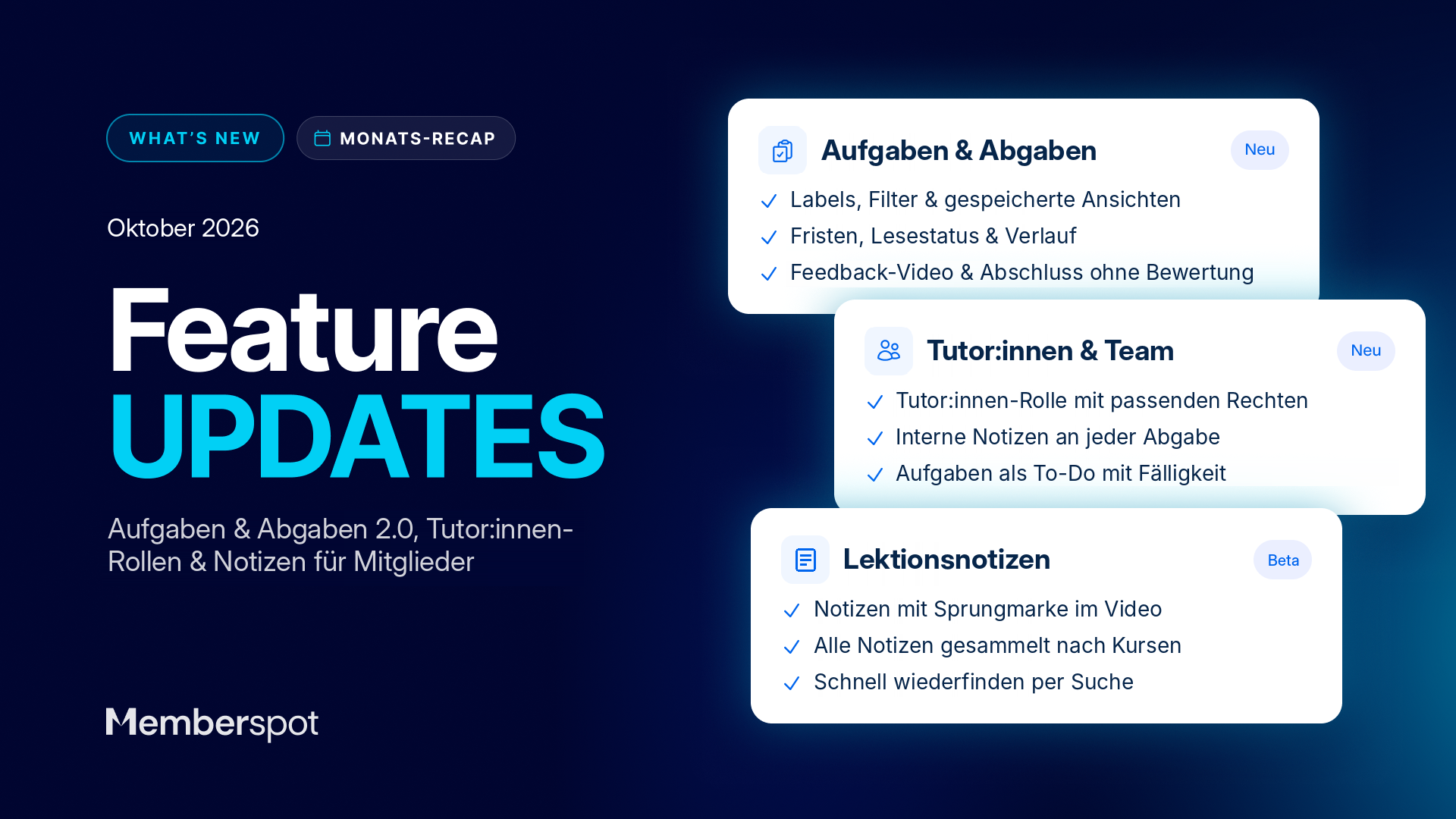
- Aufgaben & Abgaben 2.0: To-Dos mit Aufgabe und Frist, Labels, Filter und gespeicherte Ansichten, Lesestatus, Verlauf, Feedback-Videos und Abschluss ohne Bewertung.
- Team: interne Notizen an jeder Abgabe und eine Tutor:innen-Rolle mit genau den nötigen Rechten.
- Weitere Updates: geschützte Zertifikate und PDFs, YouTube-Shorts und Reels, SCORM-Fortschritt in Statistik und Export.
- Beta: Lektionsnotizen mit Sprungmarken im Video.
Oder in einem Satz:
Aufgaben und Abgaben werden zum echten Team-Workflow – und deine Mitglieder behalten jederzeit den Überblick.
Viel Spaß beim Ausprobieren – und wenn du magst, werde Teil unserer Community unter community.memberspot.de.
Dein Memberspot 👋