Vier Features, die deine Community spürbar verändern. Gamification und Q&A Spaces sind brandneu — Post-Formate und Layouts sind seit Kurzem live. Hier ist der komplette Überblick.
Kurz gefasst
- Gamification belohnt Engagement automatisch — mit Punkten, Levels, Streaks, Badges und Leaderboard
- Q&A Spaces bringen Struktur in Fragen und Feedback — mit passenden Status
- Neue Post-Formate: Events, Umfragen, Galerien, Videos und CTA-Buttons direkt im Post
- Zwei Community-Layouts: schlankes 1-Spalten-Layout oder erweitertes 2-Spalten-Layout mit Sidebar und Sektionen
Gamification: Aktivität sichtbar machen
Hand aufs Herz: Die meisten Mitglieder lesen mit. Posten? Kommentieren? Machen die wenigsten freiwillig. Gamification dreht nicht an der Pflicht — sondern an der Sichtbarkeit. Wer sich einbringt, sieht es. Und wer es sieht, will mehr.
Jede Aktivität bringt automatisch Punkte. Kommentare zählen doppelt so viel wie Reaktionen — Schreiben ist halt mehr als Klicken. Tägliches Limit liegt bei 50 Punkten. Sich selbst liken bringt nichts, bevor jemand fragt.
Aus Punkten werden Levels. Beim Aktivieren wählst du ein Preset — Small, Medium oder Large — je nachdem, wie schnell es bei dir gehen soll. Level-Namen kannst du anpassen, die Schwellen bleiben fix. Und bei jedem Aufstieg: Benachrichtigung plus Feier-Modal. Kein stilles Hochrutschen.
Streaks zeigen, wer wirklich jeden Tag da ist. Aktueller Streak, persönlicher Rekord — beides sichtbar. Einen Tag nicht aktiv? Streak startet neu bei 1.
Das Leaderboard macht den Rest. Wer liegt vorne — diese Woche, diesen Monat, insgesamt? Drei Zeitfenster, du wählst welche aktiv sind. Jedes Mitglied sieht seinen Rang immer oben — egal ob Platz 3 oder Platz 312.

So richtest du es in 2 Minuten ein:
Admin → Community → Einstellungen → Gamification aktivieren → Preset wählen → Leaderboard aktivieren → Speichern. Einmal machen, danach läuft alles von allein. Hier erfährst du mehr: Hilfeartikel.
Badges — zeig, wer sich einbringt
Badges machen Engagement sichtbar — auf dem Profil, für alle.
Level-Badges laufen komplett automatisch. Mitglied knackt eine Punkteschwelle, Badge taucht auf. Bis zu 9 Stufen, aktualisiert sich beim Aufstieg von allein. Du machst: nichts.
Anerkennungs-Badges vergibst du selbst. Für Leute, die auffallen — besondere Beiträge, abgeschlossene Challenges, wichtige Rollen. Optional mit Ablaufdatum, falls die Auszeichnung nur für eine bestimmte Zeit gelten soll.
Mitglieder heften ihre Lieblings-Badges ans Profil. Kleine Kreise auf der Profilkarte, beim Hovern sieht man den Rest. Alles Weitere im Hilfeartikel.

Q&A Spaces: Deine Community entscheidet mit
Bisher war jeder Space ein Feed. Ideen, Fragen, Vorschläge — alles lief untereinander weg. Wer wissen wollte, welches Thema die Community wirklich interessiert, musste raten.
Q&A Spaces ändern das. Mitglieder können Themen vorschlagen — etwa ein Thema fürs nächste Webinar oder eine Feature-Idee — und andere stimmen ab. Was die Community interessiert, steigt nach oben. Du siehst sofort, was relevant ist.
Jeder Beitrag bekommt einen Status. Drei Vorlagen stehen dir bereit:
Q&A — Offen, Gelöst, Duplikat, Spam. Der Autor markiert selbst, wenn seine Frage beantwortet ist. Dein Teilnehmer hat eine Frage zur Umsetzung nach einer Lektion? Statt dir eine DM zu schicken, postet er im Q&A Space. Andere mit der gleichen Frage sehen sofort: ist schon beantwortet. Du antwortest einmal, nicht zehnmal.
Feedback — Offen, Geplant, In Arbeit, Umgesetzt, Abgelehnt, Duplikat, Spam. Deine Mitglieder haben Ideen — neues Kursthema, fehlende Funktion, Verbesserungsvorschlag. Sie posten, andere voten hoch. Du setzt den Status auf „Geplant" oder „In Arbeit" — und alle sehen, dass etwas passiert. Was nicht kommt, steht auf „Abgelehnt" — transparent, ohne Diskussion in drei Kanälen.
Freie Vorlage — Komplett leer. Du definierst eigene Status und baust deinen Workflow von Grund auf. Ein Beispiel: Mitglieder schlagen Themen fürs nächste Live-Meeting vor. Eigene Status: „Vorgeschlagen", „Auf der Agenda", „Besprochen". Vor jedem Call siehst du sofort, was die Community bewegt — sortiert nach Votes.

Richte den Space jetzt in deiner Community ein:
Admin → Community → Spaces → Space-Einstellungen → Beitragstyp wählen → Vorlage auswählen → Speichern.
Post-Formate — was Posts jetzt können
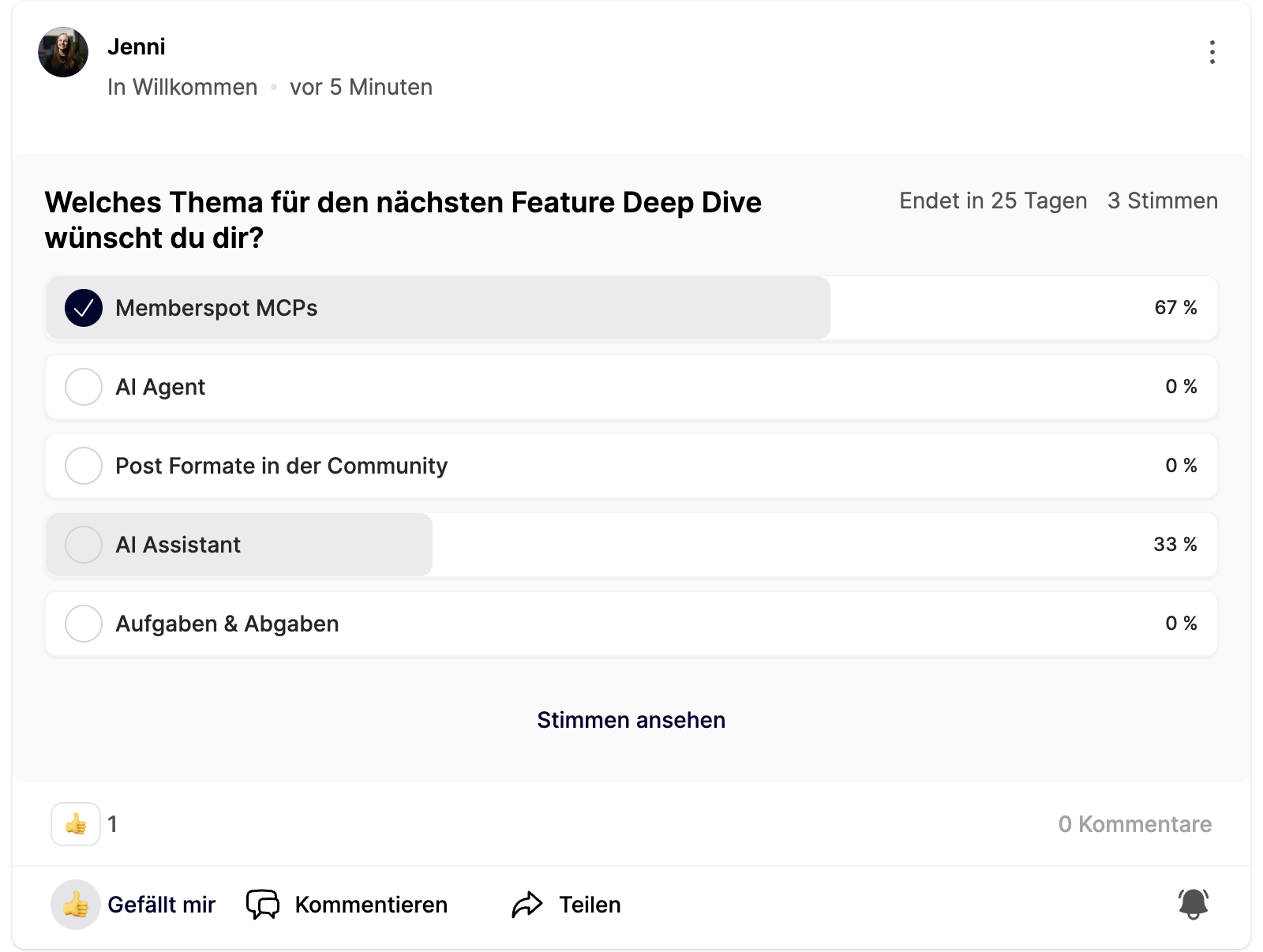
Posts unterstützen ab sofort 5 Formate: Events, Umfragen, Galerien, Videos und CTA-Buttons. Welche davon in welchem Space verfügbar sind, bestimmst du — getrennt für Moderatoren und Mitglieder.
Event-Posts tauchen mit Kalender-Badge im Feed auf, landen automatisch im Pinned-Post-Carousel und lassen sich gezielt filtern. Kein separater Kanal, keine zweite Ankündigung nötig.
Umfragen laufen direkt im Post — anonym, öffentlich oder nur für Admins sichtbar. CTA-Buttons verlinken auf externe URLs, ohne dass du es umständlich im Text erklären musst.
Wie du die Formate einrichtest und verwendest findest du in unseren Hilfeartikel und in unserem WhatsNew Artikel.
Community-Layout — Fokus oder Überblick
Drei Spaces brauchen eine andere Struktur als fünfzehn. Deswegen gibt's jetzt zwei Layouts.
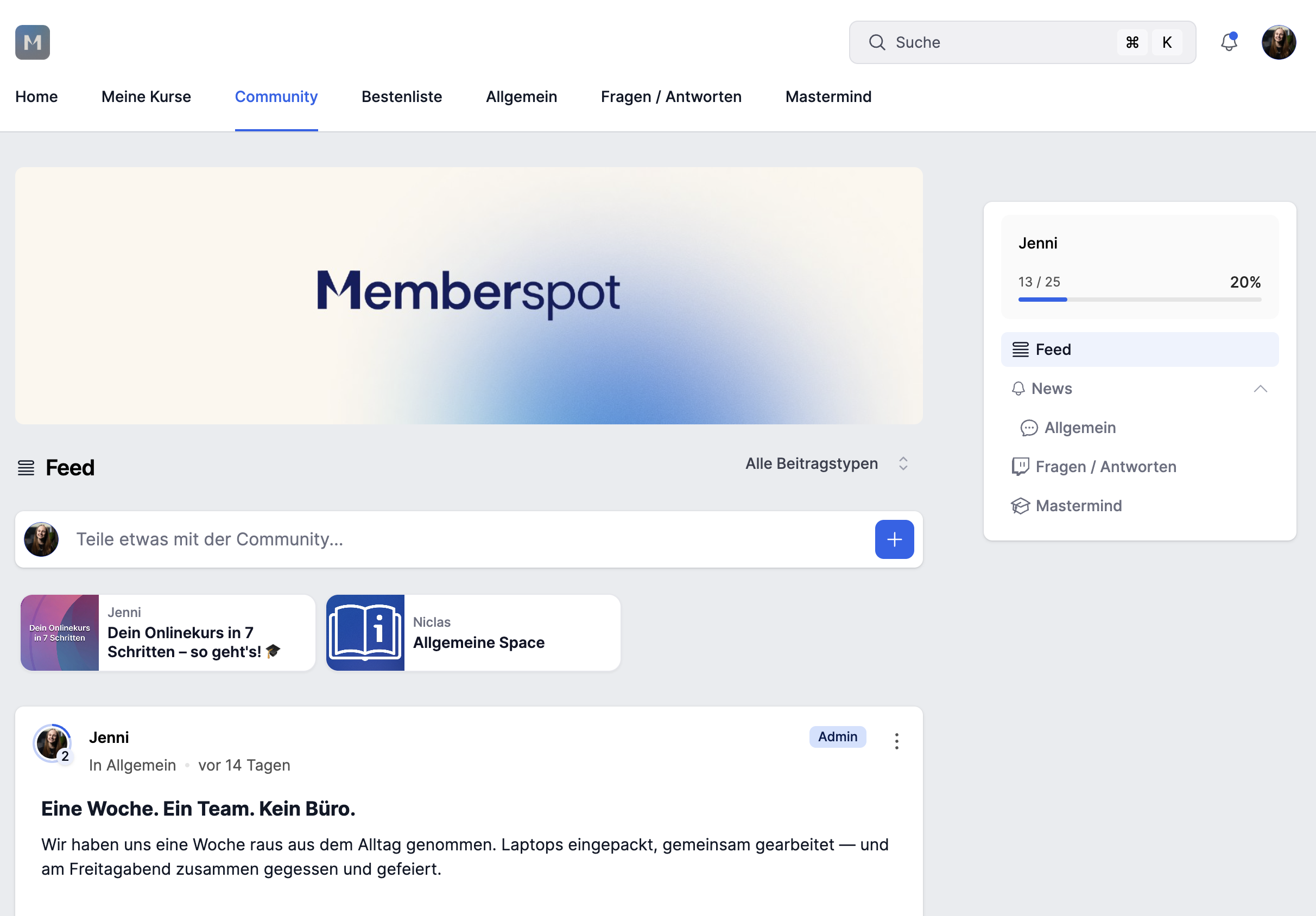
1-Spalten-Layout — zentriert, ohne Sidebar. Aufgeräumt, schnell, der Feed steht im Mittelpunkt. Passt, wenn du es einfach halten willst.
2-Spalten-Layout — mit Sidebar rechts: Spaces, Trending Posts, Unread-Counter, Gamification-Fortschritt. Dazu Sektionen für thematische Gruppen und ein Coverbild als Banner oben. Passt, wenn deine Community wächst und mehr Orientierung braucht.
Sektionen sind der eigentliche Gamechanger hier. Du gruppierst Spaces in Bereiche — „Kursinhalte", „Austausch", „Ankündigungen" — und verschiebst sie per Drag & Drop. Verfügbar nur im 2-Spalten-Layout.
Wie und wofür du das neue Layout in deiner Community verwenden kannst, findest du in unserem Hilfeartikel und in unserem WhatsNew Artikel.
Das solltest du auch nicht verpassen
Neben den großen Features gibt es ein paar kleinere Updates, die im Alltag einen echten Unterschied machen.
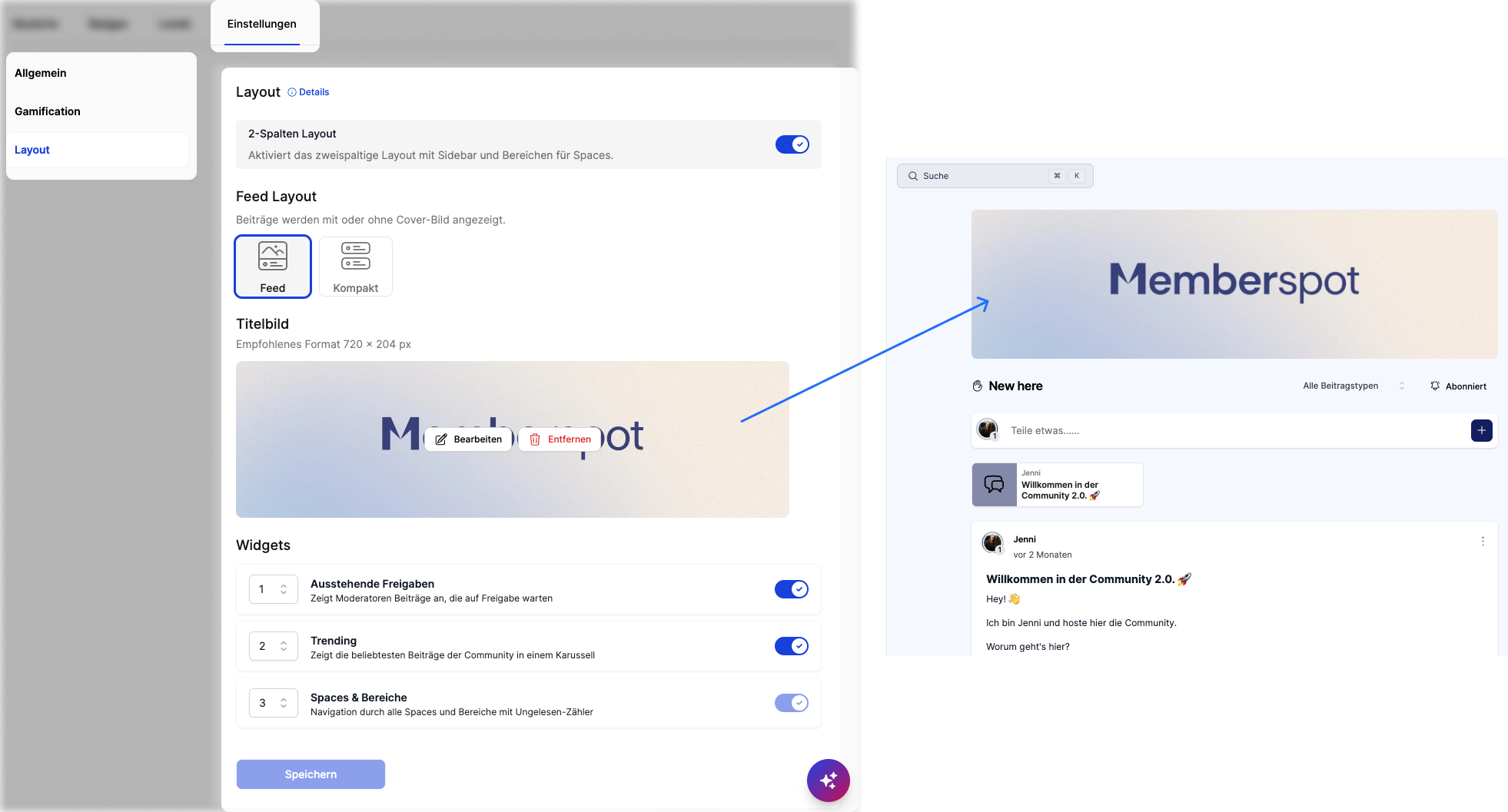
Titelbild für die Community
Die gesamte Community bekommt ein eigenes Coverbild als Banner. Setzt den visuellen Rahmen und gibt deiner Community ein Gesicht — statt einer nackten Überschrift.
Die Einstellung findest du im Adminbereich unter Community → Layout.
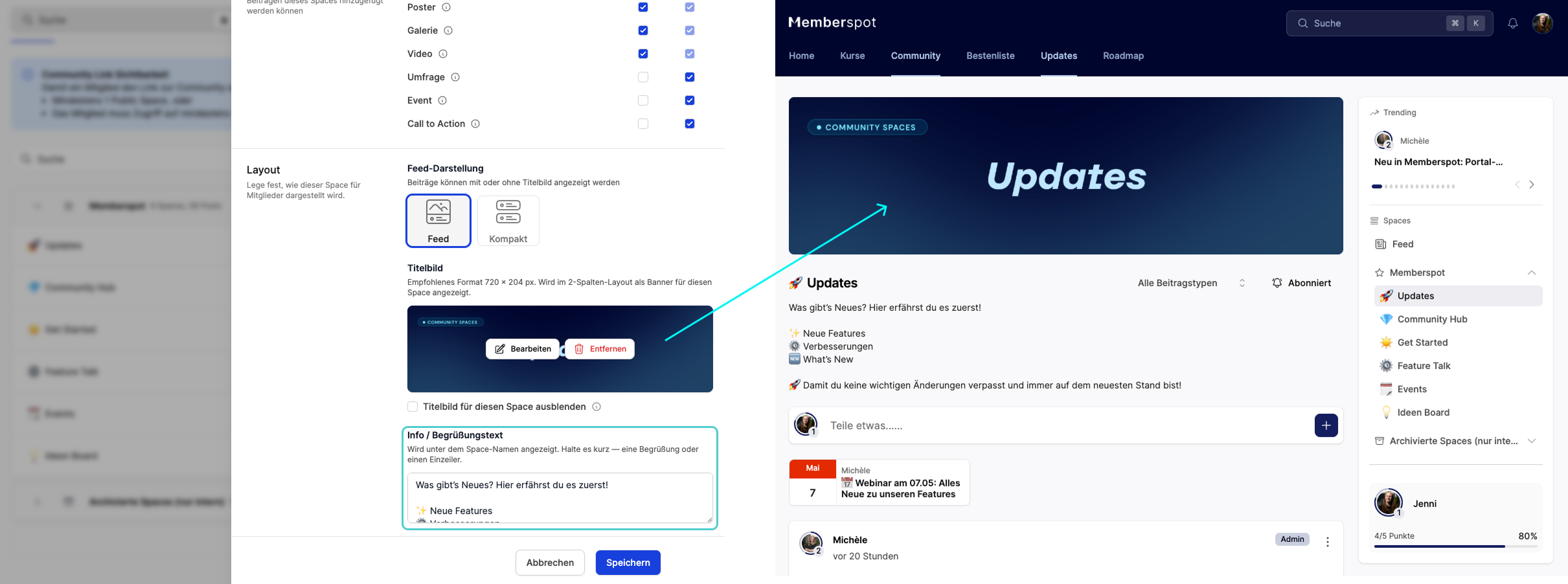
Titelbilder und Beschreibungen pro Space
Jeder Space kann jetzt ein eigenes Titelbild und eine Beschreibung bekommen. Deine Mitglieder sehen sofort, worum es in einem Space geht — bevor sie den ersten Beitrag lesen. Besonders hilfreich, wenn du viele Spaces hast und neue Mitglieder sich schnell orientieren sollen.
Ändere die Titelbilder und Beschreibungen deiner Spaces in den Einstellungen deiner einzelnen Spaces im Adminbereich.
Trending Posts
Das Trending Widget zeigt automatisch die Beiträge mit den meisten Interaktionen. Deine Mitglieder sehen auf einen Blick, was gerade die Community bewegt — ohne durch den Feed zu scrollen. Im 2-Spalten-Layout erscheint es direkt in der Sidebar, immer sichtbar.
Community-Widget im Portal
Auf dem Portal erscheint jetzt ein Widget mit den aktuellsten Community-Beiträgen. Deine Mitglieder sehen direkt nach dem Login, was gerade diskutiert wird — ohne erst in die Community navigieren zu müssen. Das zieht Leute rein, die sonst nie reinschauen würden.
.png)
Deine Community soll sich anfühlen wie ein Ort, an dem etwas passiert. Nicht wie ein stiller Feed, in dem Beiträge nach unten verschwinden.
Viel Spaß beim Testen! 🚀